
Der Dienst „Firmen- und Personenverzeichnis“ funktioniert nach dem Prepaid-Modell (Guthabenkonto). Das bedeutet, dass auf dem Konto ein ausreichender Betrag vorhanden sein muss, um Abrechnungen zu erstellen.
Jede Aufladung des Kontos füllt das Guthaben auf, das für weitere Transaktionen verwendet werden kann.
Regeln zur Kontoaktivität
Das Guthaben in deinem Wallet dient sowohl zur Begleichung der generierten Abrechnungen als auch zur Aufrechterhaltung der Aktivität deines Kontos.
Konto aktivieren
Eine Einzahlung von mindestens 50 PLN netto auf dein Konto führt zur automatischen Aktivierung deines Kontos. Ab diesem Zeitpunkt kannst du alle Funktionen der Website nutzen, einschließlich der Erstellung von Übersichten (Herunterladen von Dateien).
Abrechnungsmethode
Nach Ablauf jedes monatlichen Abrechnungszeitraums überprüft der Dienst den Wert Ihrer Bestellungen sowie den aktuellen Stand Ihres Guthabens.
Das weitere Vorgehen hängt von den folgenden Szenarien ab:
➡️ Abbuchung der Gebühr für den vergangenen Zeitraum
Die Gebühr wird erhoben, wenn:
- In den letzten 30 Tagen wurden keine Dateien mit einem Gesamtwert von mindestens 50 PLN netto generiert,
- Das Kontoguthaben ermöglicht die Erhebung einer Gebühr (die Differenz zwischen dem Betrag von 50 PLN und dem Basiswert des letzten Monats).
➡️ Kontosperrung aufgrund fehlender Mittel für den neuen Zeitraum
Das Konto wird automatisch gesperrt (deaktiviert), wenn:
- Der Kontostand beträgt weniger als 50 PLN netto – dies gilt unabhängig vom Wert der im vergangenen Monat generierten Dateien.
Um das Konto wieder zu aktivieren, muss das Guthaben mit einem Mindestbetrag (50 PLN netto) aufgeladen werden.
➡️ Keine Systemaktivität
Der Dienst wird keine Maßnahmen ergreifen (keine Sperrung und keine Gebühr), wenn:
- In den letzten 30 Tagen wurden Dateien mit einem Gesamtwert von mindestens 50 PLN netto generiert,
- Der Kontostand beträgt mehr als 50 PLN netto.
✅ Beispiel 1:
- Du lädst dein Konto mit 50 PLN auf.
- Im Laufe eines Monats gibst du 36 Złoty für Kontoauszüge aus.
Nach Ablauf des Monatszeitraums belastet der Dienst das Konto mit 14 PLN, um die Kosten auf die monatliche Mindestgebühr (50 PLN) aufzustocken.
✅ Beispiel 2:
- Du lädst dein Konto mit 100 PLN auf.
- Im Laufe eines Monats gibst du 72 Złoty für Abrechnungen aus.
Da dieser Betrag die monatliche Mindestgebühr übersteigt, werden keine weiteren Gebühren erhoben.
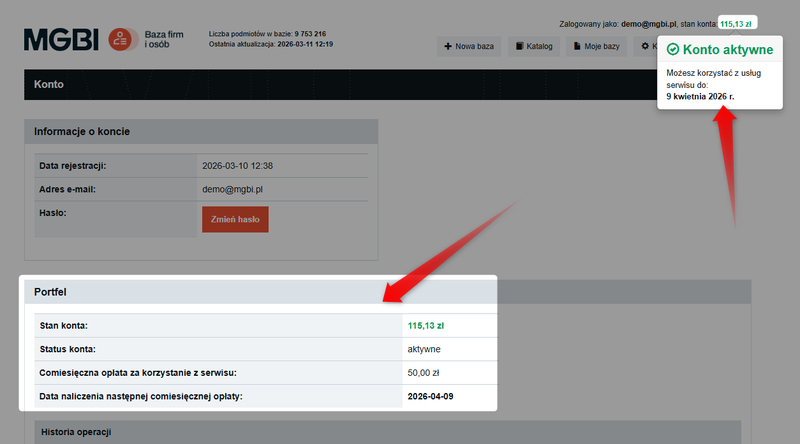
Den Stand deines Guthabens und das Datum der nächsten Abbuchung kannst du jederzeit unter dem Reiter„Konto“im Bereich„Guthaben“einsehen oder indem du mit der Maus auf deinen Kontostand in der oberen rechten Ecke der Seite fährst.
Schritt 1: Zum Wallet wechseln
Du kannst auf zwei Arten auf dein Portfolio zugreifen:
- Über das Hauptmenü – über den Reiter„Konto“.
- Vor dem Erstellen einer neuen Aufstellung.
1️⃣ Aufladen über den Reiter „Konto“
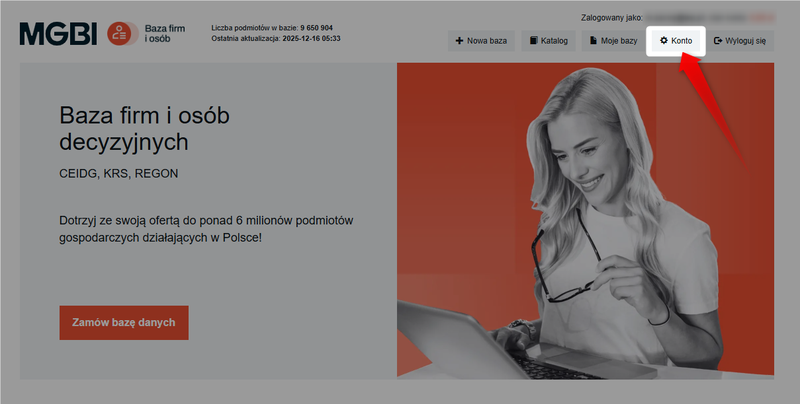
Klicke im oberen Menü auf die Schaltfläche „Konto“:
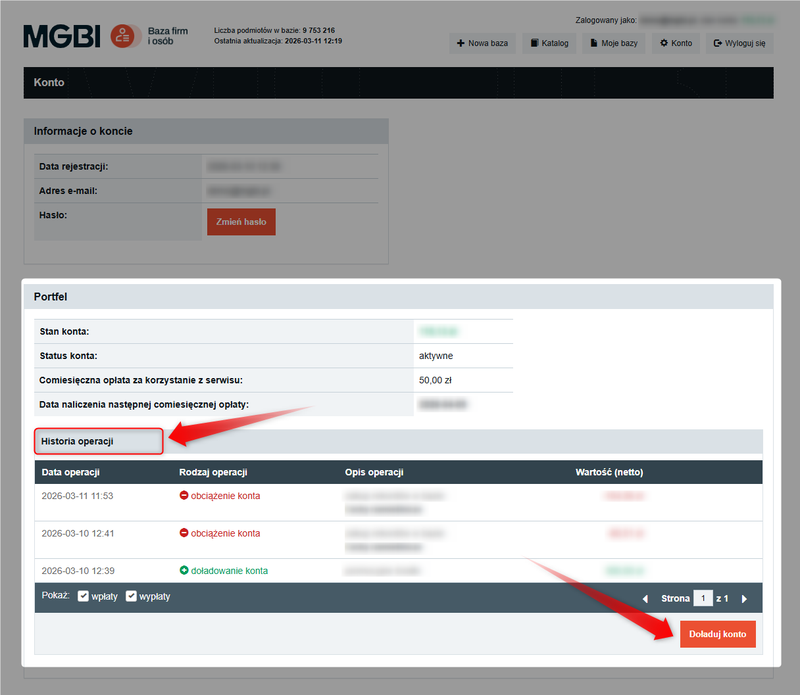
Auf dieser Registerkarte findest du zwei Abschnitte: „Kontoinformationen“ und„Geldbörse“.
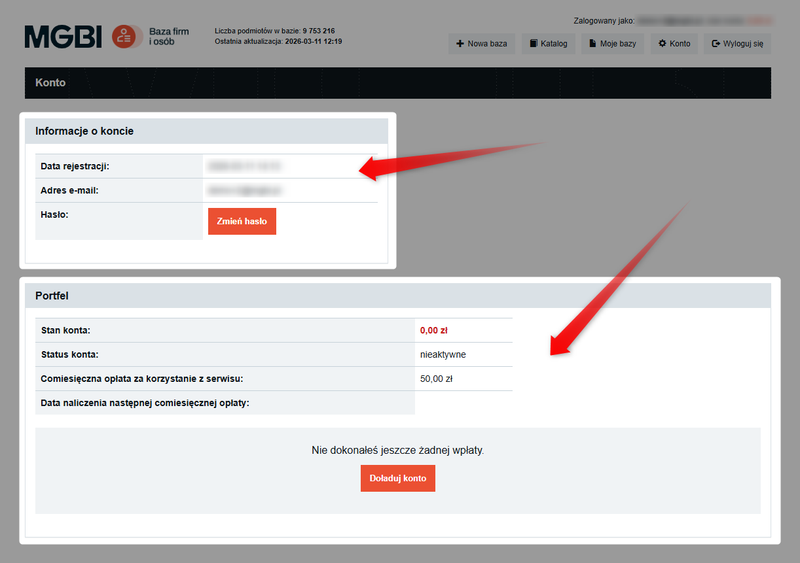
Im Bereich „Portfolio“ kannst du deinen aktuellen Kontostand (Kontostand) sowie das Ablaufdatum des Kontos (Konto aktiv bis) einsehen.
A. Wenn dies deine erste Einzahlung ist, findest du in deinem Wallet nur die Schaltfläche „Konto aufladen“. Klicke darauf, um zum Einzahlungsformular zu gelangen (Schritt 2).
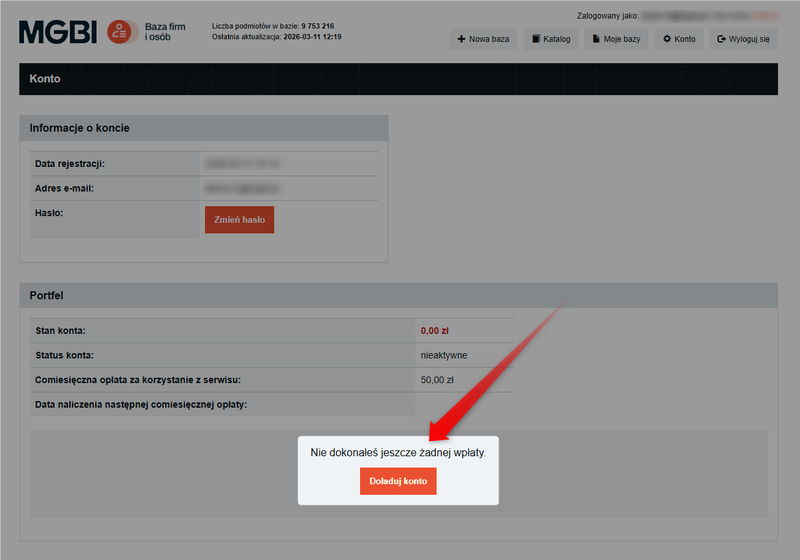
B. Wenn dies deine nächste Einzahlung ist, siehst du in der Wallet außerdem den Bereich„Transaktionsverlauf“, und die Schaltfläche„Konto aufladen“ wird in die rechte untere Ecke des Wallet-Bereichs verschoben.
2️⃣ Aufladen während der Erstellung der Abrechnung
Du kannst dein Konto direkt bei der Erstellung der Abrechnung aufladen, falls dein Kontostand zu niedrig ist. Klicke unten auf der Seite auf die Schaltfläche „Konto aufladen“.
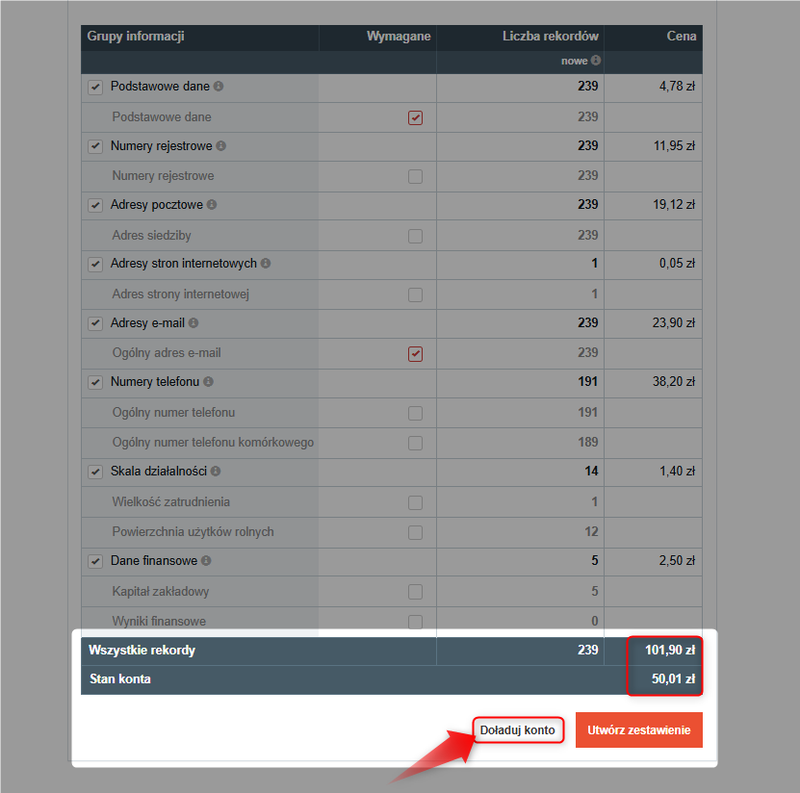
Du wirst zum Aufladeformular weitergeleitet, in dem der Dienst den fehlenden Betrag automatisch einträgt (mit der Möglichkeit, diesen zu bearbeiten).
Schritt 2: Formular zur Aufladung
Führen Sie im Aufladeformular die folgenden Schritte aus:
- Legen Sie den Nettobetrag fest – geben Sie den Nettobetrag ein, den Sie auf das Konto überweisen möchten, oder korrigieren Sie ihn. Die Mehrwertsteuer wird automatisch hinzugerechnet.
- Bitte geben Sie die Daten für die Ausstellung der Mehrwertsteuerrechnung ein – u. a. Vorname, Nachname, Firmenname und Umsatzsteuer-Identifikationsnummer (falls zutreffend) sowie die Adresse. Die mit einem Sternchen gekennzeichneten Felder sind Pflichtfelder.
- Wenn Sie eine Rechnung mit ausgewiesener Mehrwertsteuer wünschen, kreuzen Sie bitte das entsprechende Kästchen unten im Formular an.
- Kreuze das Kästchen an, um zu bestätigen, dass du die Nutzungsbedingungen gelesen hast.
Wenn Sie vorhaben, den Dienst „Baza firm i osób“ regelmäßig zu nutzen, empfehlen wir Ihnen, Ihr Konto mit einem höheren Betrag aufzuladen. Dadurch verkürzt sich die Bearbeitungszeit für weitere Bestellungen.
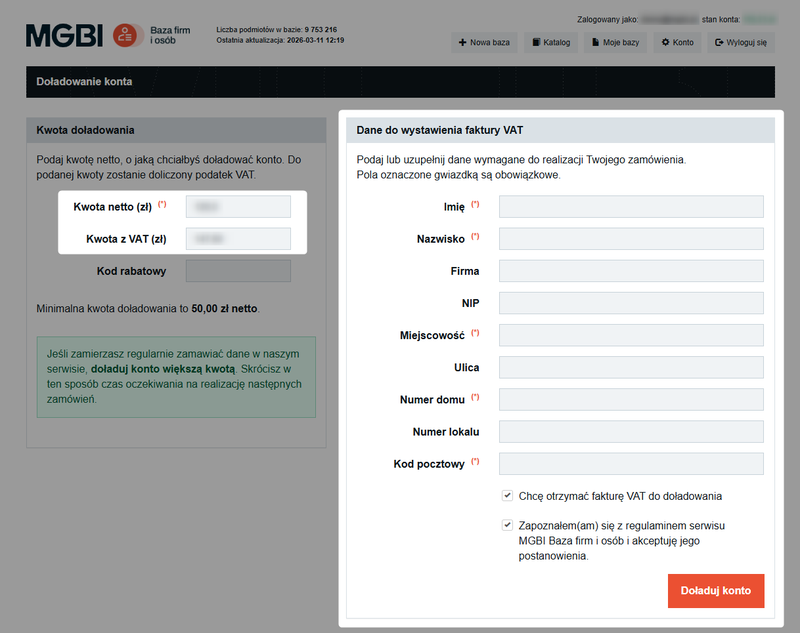
Nachdem Sie das Formular ausgefüllt haben, klicken Sie auf die Schaltfläche„Konto aufladen“.
Schritt 3: Zahlungsmethoden und Zahlungsabwicklung
Nach dem Absenden des Formulars wirst du zur Auswahl einer von PayU unterstützten Zahlungsmethode weitergeleitet.
Es stehen zwei Hauptzahlungsmethoden zur Verfügung:
1️⃣ Online-Zahlungen (sofort)
Wählen Sie diese Option, wenn Sie die bestellten Daten sofort nutzen möchten. Zu den verfügbaren Zahlungsmethoden gehören unter anderem schnelle Online-Überweisungen, BLIK, Debit- und Kreditkarten, Apple Pay sowie Google Pay.
Bei diesen Zahlungsmethoden wird der Betrag in der Regel unmittelbar nach der Transaktion auf Ihrem Konto gutgeschrieben.
2️⃣ Traditionelle Banküberweisung
Du kannst auch die Option einer einfachen Überweisung wählen, bei der das PayU-System die Daten für eine selbstständige Überweisung generiert.
Beachte jedoch, dass das Geld in diesem Fall nicht sofort auf deinem Konto verfügbar ist. Die Gutschrift einer solchen Einzahlung dauert in der Regel einige Stunden bis zum nächsten Werktag und kann sich in Ausnahmefällen auf mehrere Tage verlängern.
Die Aufladung deines Kontos ist erst abgeschlossen, wenn der Dienst den Zahlungseingang vermerkt und dein Guthaben erhöht hat.
Die Mehrwertsteuerrechnung wird automatisch ausgestellt, sobald die Zahlung erfolgreich verbucht wurde.
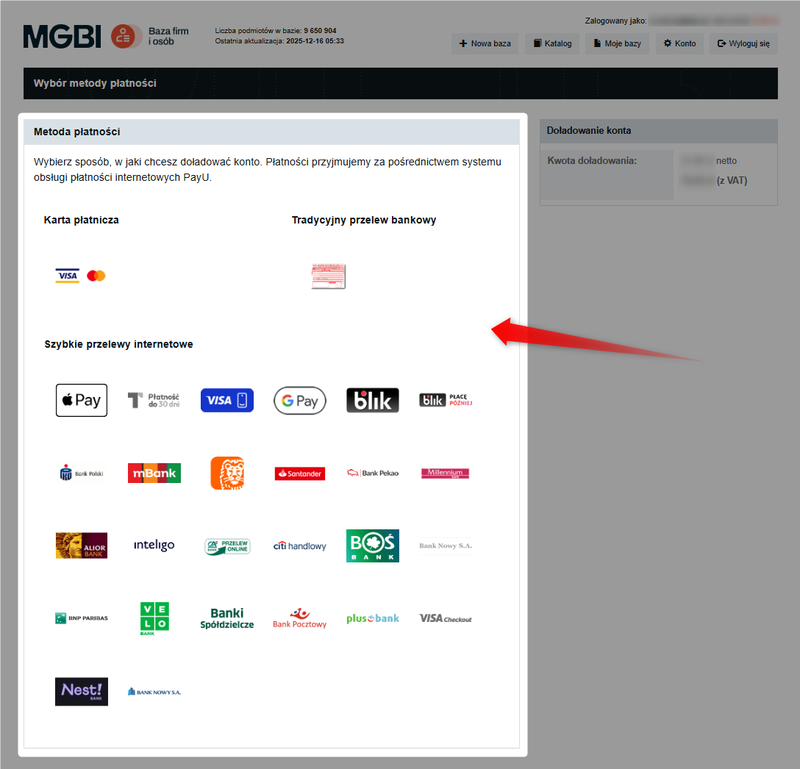
Wähle die gewünschte Zahlungsmethode aus, indem du auf das entsprechende Symbol klickst. Du wirst dann auf die Seite des ausgewählten Zahlungsanbieters weitergeleitet.
Führen Sie die Zahlung gemäß den angezeigten Anweisungen durch. Das Guthaben wird in Ihrem Wallet gutgeschrieben, sobald Ihre Einzahlung vom Dienst registriert wurde.
Wenn du dein Konto während der Erstellung der Aufstellung aufgeladen hast, kannst du nun problemlos zum Assistenten zurückkehren und die Datei erstellen, indem du auf die Schaltfläche„Aufstellung erstellen“klickst. Der Betrag wird von deinem aktualisierten Guthaben abgebucht.
Für jede deiner Einzahlungen (Aufladung des Wallets) werden automatisch Mehrwertsteuerrechnungen ausgestellt.
Weitere Informationen findest du in der Anleitung: Wie kann ich Rechnungen für getätigte Bestellungen herunterladen?