
Viele Unternehmen verzichten auf die Vorteile von APIs, weil sie hohe Kosten für die Implementierung von IT-Systemen befürchten. Dabei reicht ein Excel-Programm völlig aus, um über eine API Daten aus öffentlichen Registern (wie dem KRS) in großen Mengen abzurufen.
Mit dem Power Query-Tool kannst du deine Tabelle direkt mit den MGBI-Datenbanken verknüpfen und so eine einfache Liste von KRS-Nummern in eine umfassende Datenbank mit Geschäftspartnern umwandeln, ohne auch nur eine einzige Zeile Code schreiben zu müssen.
In diesem Leitfaden erklären wir, wie Sie diese Lösung nutzen und umfassenden Zugriff auf Daten aus zahlreichen öffentlichen Registern erhalten können.
Eine Liste der im Rahmen der MGBI-API verfügbaren Datenquellen findest du unter:
👉Öffentliche Register API
Lesen Sie auch die technische Dokumentation zur API für öffentliche Register:
👉 Technische Dokumentation – API für öffentliche Register
1. Erstellung einer Liste von Identifikatoren
Der erste Schritt besteht darin, in der Tabelle eine Spalte mit den Identifikationsnummern der zu prüfenden Unternehmen anzulegen (z. B. KRS-Nummern).
Gib der Spalte eine aussagekräftige Überschrift, z. B. „KRS-Nummer“, und gib die Nummern als Textwerte ein. So vermeidest du Formatierungsfehler (z. B. das Verschwinden von führenden Nullen).
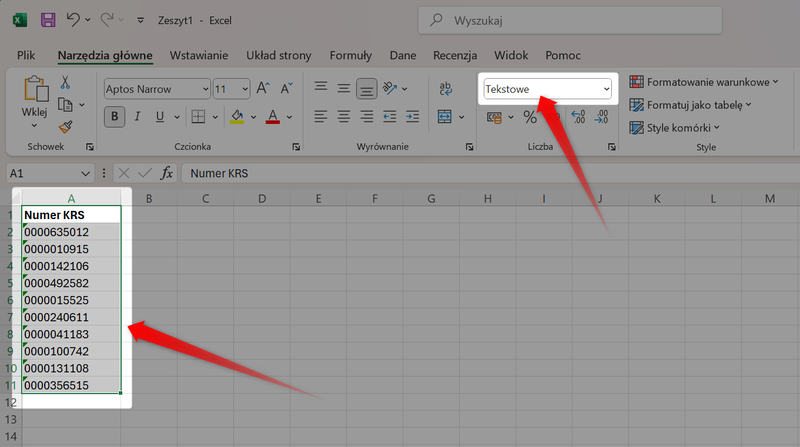
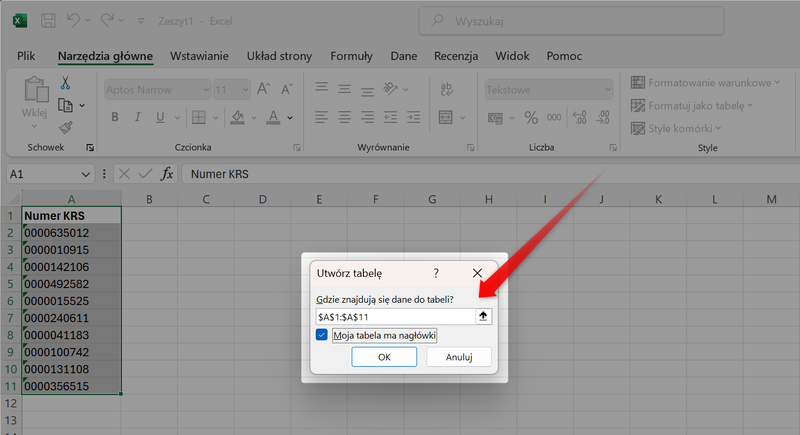
Markieren Sie anschließend die Daten und drücken Sie die Tastenkombination Strg + T. Klicken Sie dann auf „OK“, um die Tabelle zu erstellen.
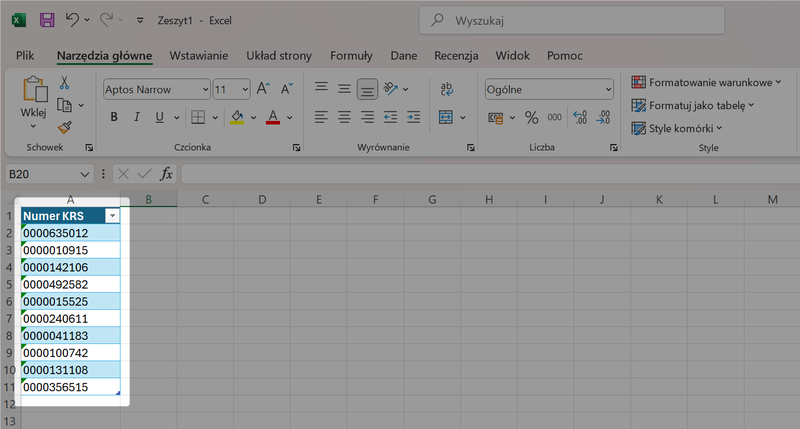
Die Ansicht der Tabelle ändert sich, was als Bestätigung dafür angesehen werden kann, dass die vorherigen Schritte korrekt ausgeführt wurden.
2. Import in Power Query
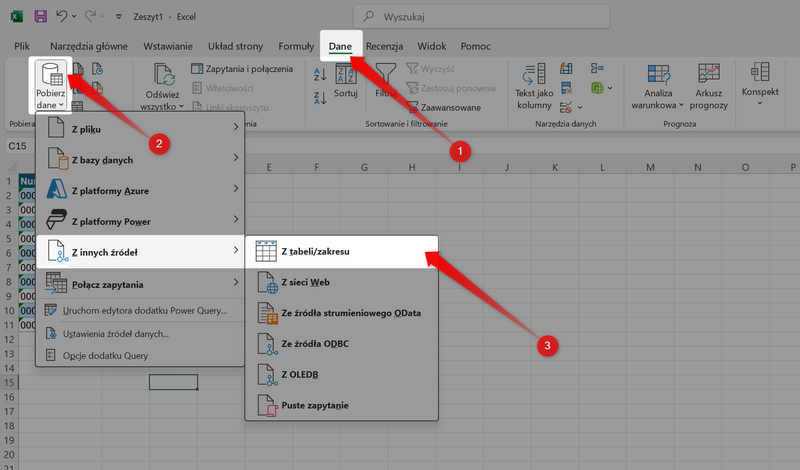
Markieren Sie die Tabelle und wechseln Sie zur Registerkarte „Daten“. Wählen Sie die Option „Daten importieren “ → „Aus anderen Quellen “ → „Aus Tabelle/Bereich“.
Der Power Query-Editor wird geöffnet – hier können Sie eine Verbindung zur MGBI-API herstellen.
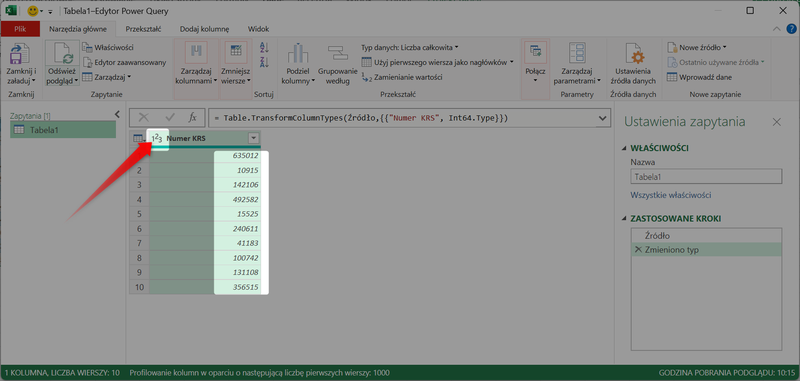
Stellen Sie sicher, dass der Datentyp der Spalte mit den KRS-Nummern weiterhin „Text“ ist. Falls das Programm ihn in „Zahl“ geändert hat, ändern Sie ihn wieder zurück, damit die API-Abfragen korrekt funktionieren.
Klicke in der Tabellenüberschrift auf das Symbol „123“.
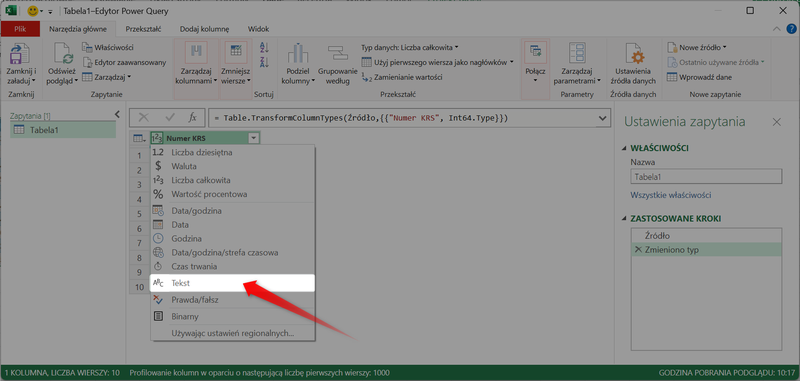
Wähle in der Dropdown-Liste„Text“ aus.
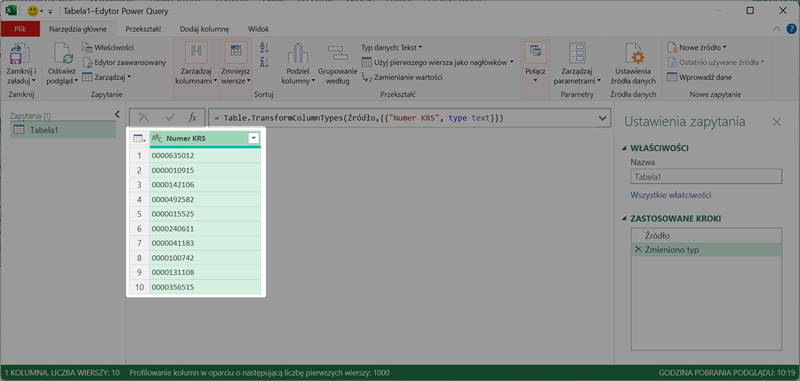
Die Daten werden aktualisiert, und die KRS-Nummern werden dann korrekt angezeigt.
3. Konfiguration der Abfrage
Der nächste Schritt besteht darin, im Power Query-Editor eine Funktion hinzuzufügen, die für jede Zeile (KRS-Nummer) in Ihrer Tabelle eine Abfrage an die MGBI-API sendet.
Wechseln Sie zur Registerkarte „Spalte hinzufügen“ und wählen Sie „Benutzerdefinierte Spalte“ aus.
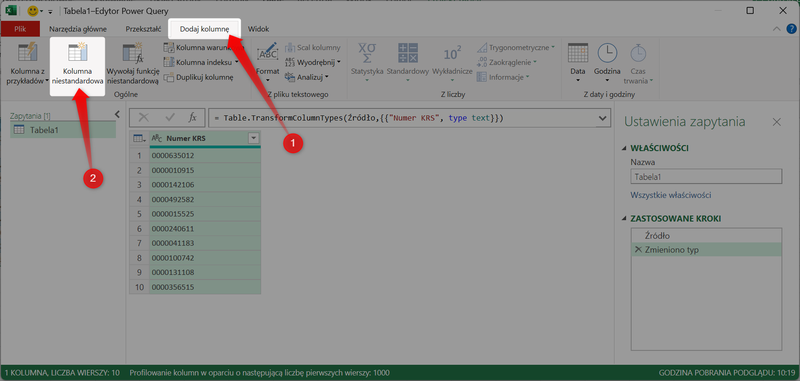
Es wird ein neues Fenster angezeigt.
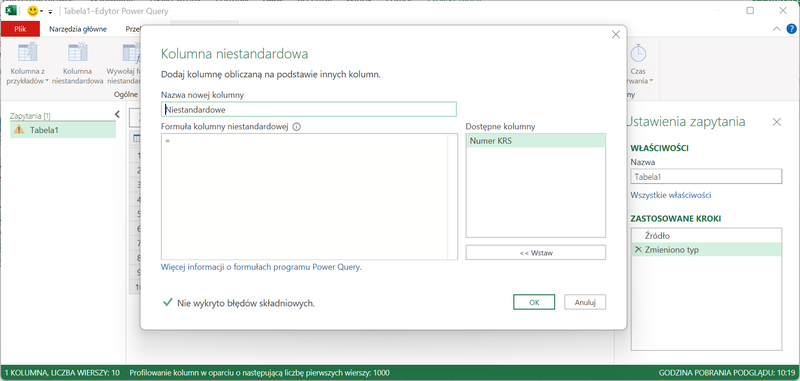
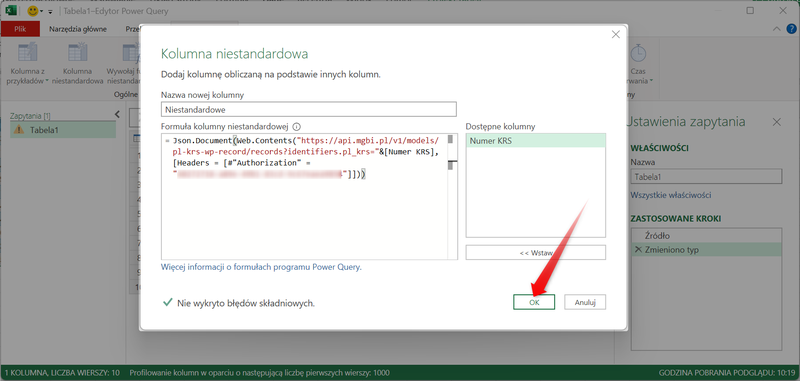
Füge im Feld „Formel für benutzerdefinierte Spalte“ eine Abfrage ein, die die Funktionen `Json.Document` und `Web.Contents` verwendet.
Beispiel für eine Formel:
GET /v1/models/pl-krs-rdf-record/records?identifiers.pl_krs=[KRS-Nummer] HTTP/1.1
Host: api.mgbi.pl
Authorization: [Autorisierungsschlüssel]
Das Zeichen & fügt automatisch die entsprechende Nummer aus Ihrer Liste in die URL des API-Endpunkts ein. Klicken Sie nach Eingabe der Formel auf die Schaltfläche „OK“.
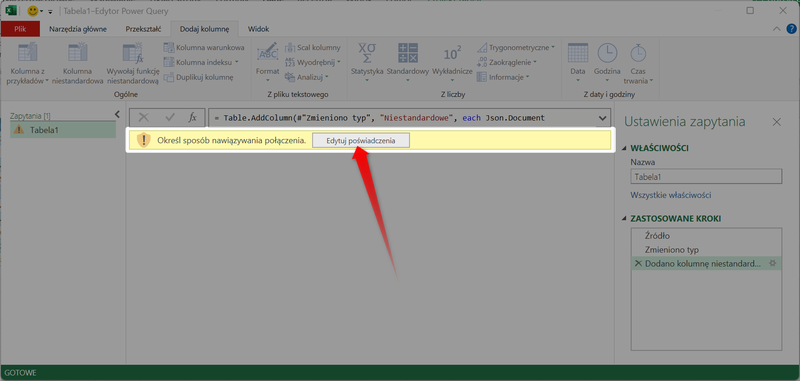
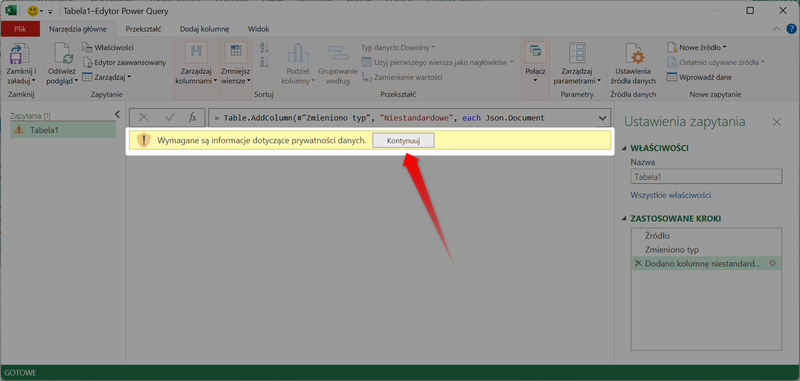
Oben auf der Seite wird eine Meldung angezeigt. Klicken Sie auf „Zertifikate bearbeiten“, um fortzufahren.
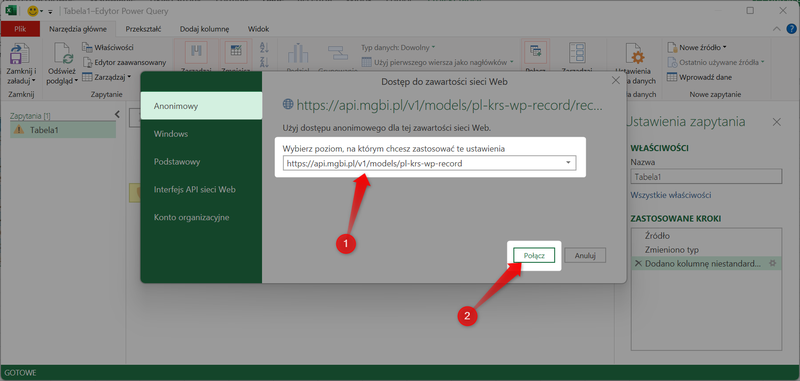
Überprüfen Sie im neuen Fenster, ob die ausgewählte Ebene die Adresse des API-Endpunkts angibt, von dem Sie Daten abrufen möchten, und klicken Sie anschließend auf die Schaltfläche „Verbinden“.
Es erscheint noch eine weitere Meldung. Klicken Sie auf „Weiter“.
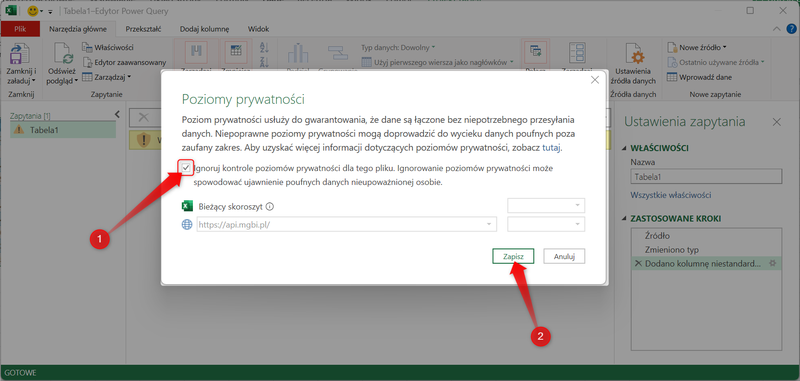
Wählen Sie die Option „ Datenschutzprüfungen für diese Dateiignorieren “, um den freien Datenfluss zu ermöglichen. Klicken Sie abschließend auf die Schaltfläche „Speichern“.
4. Entpacken und Auswählen der Daten
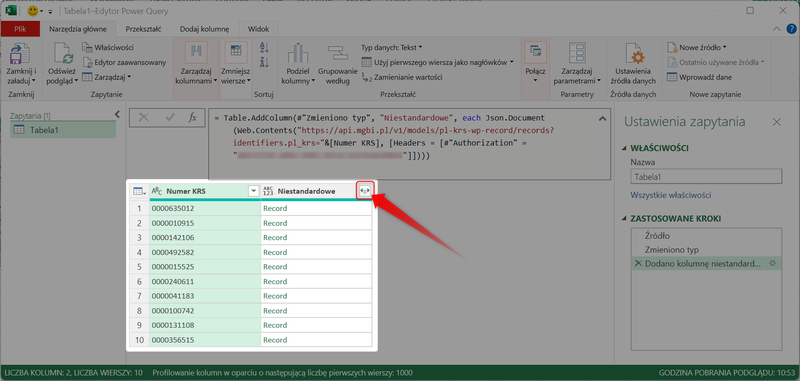
In der neuen benutzerdefinierten Spalte werden Werte vom Typ „Record“ oder „Table“ angezeigt. Klicken Sie auf das Symbol mit den zwei Pfeilen in der Spaltenüberschrift, um die Daten „aufzuklappen“.
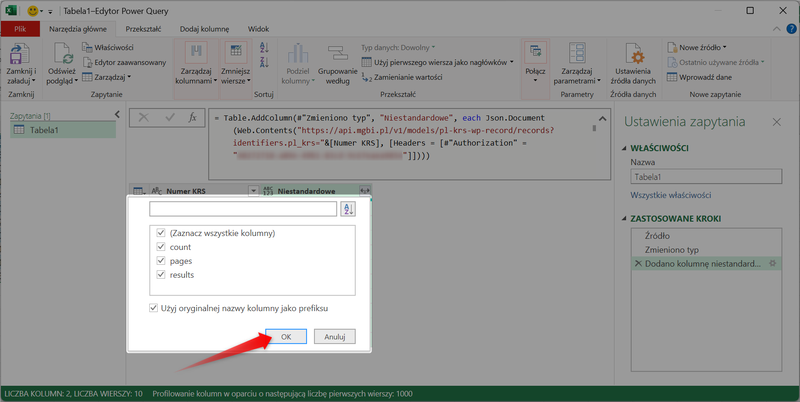
Wählen Sie alle Optionen aus: Anzahl, Seiten, Ergebnisse. Klicken Sie anschließend auf die Schaltfläche„OK“.
Klicken Sie erneut auf das Symbol mit den zwei Pfeilen in der Kopfzeile der benutzerdefinierten Spalte.
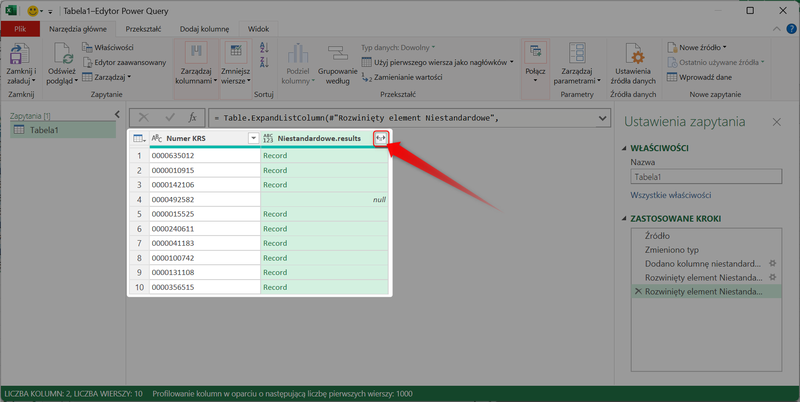
Jetzt kannst du auswählen, welche Daten in deiner Datei enthalten sein sollen. Klicke anschließend auf„OK“.
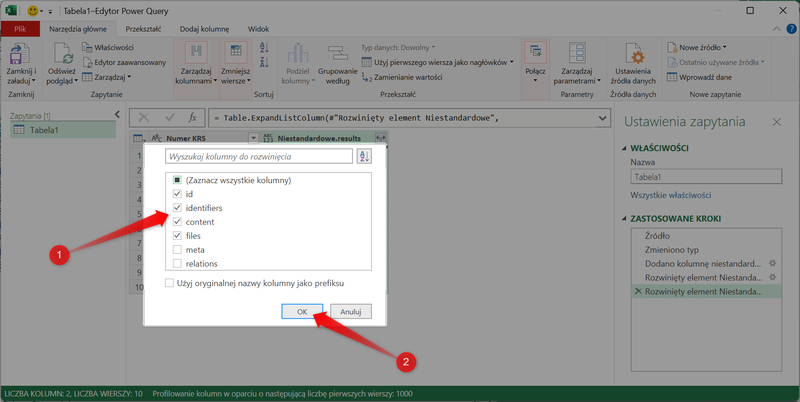
Fahre auf die gleiche Weise fort, bis die Tabellenvorschau alle Daten enthält, die du in deine Tabelle übernehmen möchtest.
5. Aktualisierung der Daten in der Tabelle
Wenn die Tabelle nun so aussieht, wie du es geplant hast, wähle „Schließen und laden“.
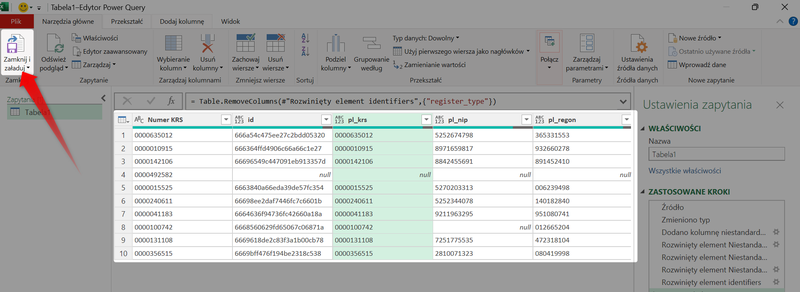
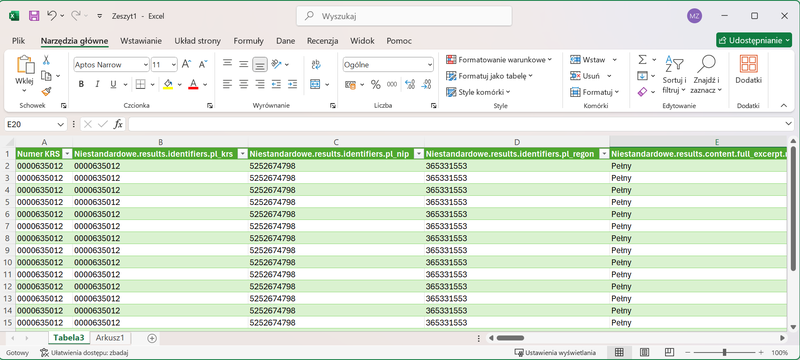
Die fertigen Daten werden als neue Registerkarte – „Tabelle“ – in deine Tabelle eingefügt.
Die in öffentlichen Registern wie dem KRS verfügbaren Informationen über Unternehmen ändern sich häufig (z. B. Änderung der Anschrift des Firmensitzes, der Zusammensetzung der Geschäftsführung oder der Höhe des Stammkapitals).
Um sicherzustellen, dass die Informationen in Ihrer Tabelle aktuell sind, wechseln Sie zur Registerkarte „Daten“ und wählen Sie die Option „Alles aktualisieren “.
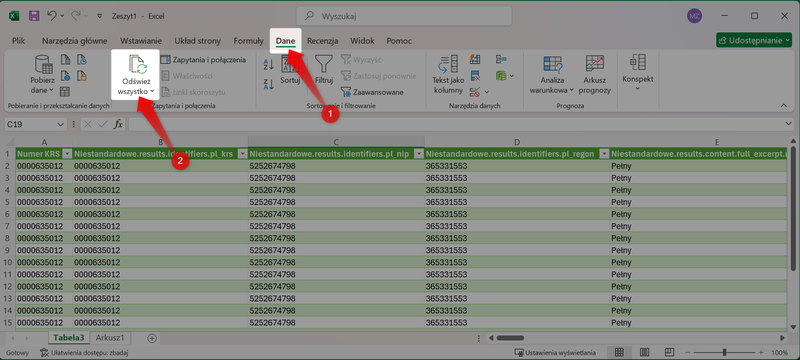
Excel stellt eine Verbindung zur MGBI-API her, ruft die neuesten Datensätze ab und überschreibt die alten Daten in Ihrer Tabelle.
Dank dieser Lösung ist Ihre Datenbank stets einsatzbereit, und Sie sparen Zeit, da Sie nicht jedes Unternehmen einzeln manuell überprüfen müssen.
6. Hinzufügen neuer Unternehmen
Wenn Sie Ihrer Datei weitere Einträge hinzufügen möchten, müssen Sie keine neue Abfrage erstellen.
Gehen Sie zu der Tabelle, in der die KRS-Nummern aufgeführt sind, und tragen Sie die neue Kennung direkt in die nächste leere Zeile unterhalb der Tabelle ein.
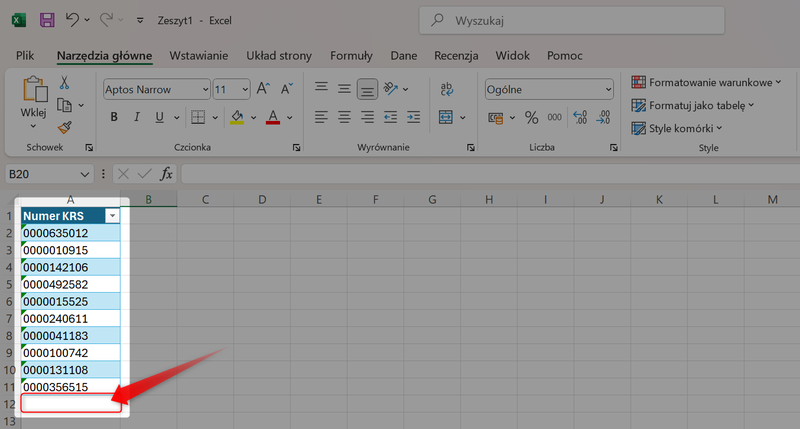
Da du zuvor die Tastenkombination Strg + T verwendet hast, erkennt Excel den neuen Eintrag automatisch und „erweitert“ den Tabellenbereich, um ihn einzubeziehen.
Bitte beachte, dass die neue KRS-Nummer ebenfalls als Textwert eingegeben werden muss, damit die API-Abfrage korrekt funktioniert.