
Bei der täglichen Arbeit mit Datenbanken ist es von entscheidender Bedeutung, dass die Datensätze genau auf Ihre aktuellen Bestände abgestimmt sind.
Möglicherweise müssen Sie Unternehmen, die bereits in Ihren Systemen erfasst sind, aus dem Datensatz ausschließen oder eine bestimmte Gruppe von Unternehmen benennen, deren Daten ergänzt werden müssen.
Die erfolgreiche Umsetzung dieser Aufgaben wird durch die Funktion„Filterdateien“ ermöglicht, mit der Sie die Aufstellung anhand Ihrer eigenen Identifikationslisten vollständig anpassen können.
So vermeiden Sie das Abrufen unnötiger Informationen und zahlen nur für die Datensätze, die Sie tatsächlich benötigen.
Schritt 1: Aktivierung der Funktion
Um die Systemleistung zu gewährleisten, ist die Funktion für Filterdateien standardmäßig deaktiviert. Dadurch wird eine Überlastung der Plattform verhindert, wenn versucht wird, zu große Dateien hochzuladen.
Wenn Sie diese Funktion nutzen möchten, kontaktieren Sie uns bitte unter pomoc@mgbi.pl.
Schritt 2: Vorbereiten der Datendatei
Damit die Website Ihre Daten korrekt mit den Einträgen in der Firmen- und Personendatenbank abgleichen kann, muss die Datei die folgenden technischen Anforderungen erfüllen:
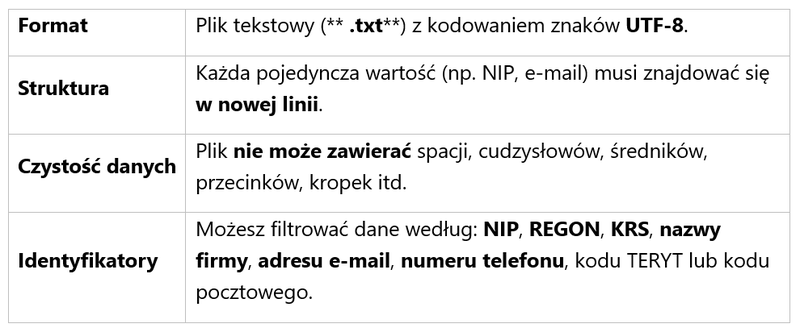
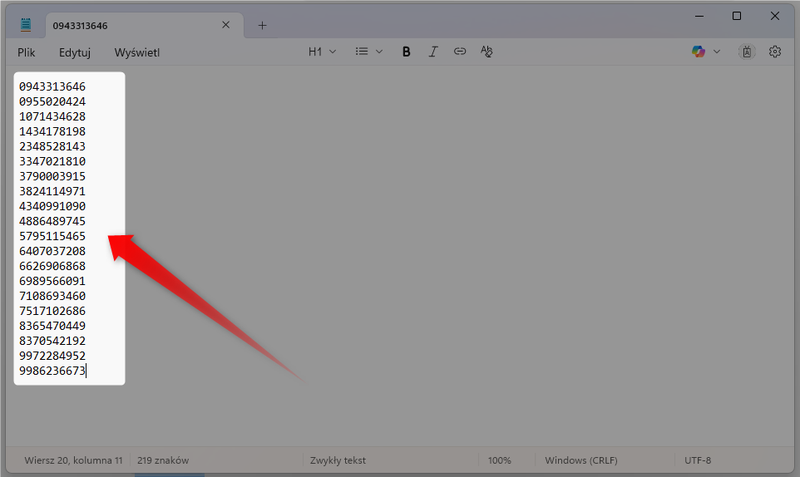
Beachten Sie bei der Erstellung der Filterdatei mit den Steueridentifikationsnummern, dass eine Identifikationsnummer mit mehr als einem Datensatz verknüpft sein kann. Dies ergibt sich aus den Besonderheiten öffentlicher Register, in denen dieselbe natürliche Person oder juristische Person in verschiedenen Rollen auftreten kann.
So kann beispielsweise eine Person gleichzeitig als im CEIDG eingetragener Unternehmer und als im REGON-Register erfasster Einzellandwirt geführt werden, was dazu führt, dass separate Datensätze mit derselben Nummer existieren.
Dieser Grundsatz gilt auch für andere Registrierungsnummern und Identifikationsmerkmale, die in Filterdateien verwendet werden (REGON, KRS, E-Mail-Adresse, Telefonnummer).
Schritt 3: Filter erstellen
Nachdem du die Filterdateifunktion in deinem Konto aktiviert hast, kannst du sie in zwei verschiedenen Phasen des Datenbestellvorgangs nutzen:
A. Beim Erstellen einer neuen Datenbank (Assistent)
Du hast die Möglichkeit, mehrere Filterdateien gleichzeitig zu verwenden, was eine Deduplizierung aus mehreren Quellen ermöglicht.
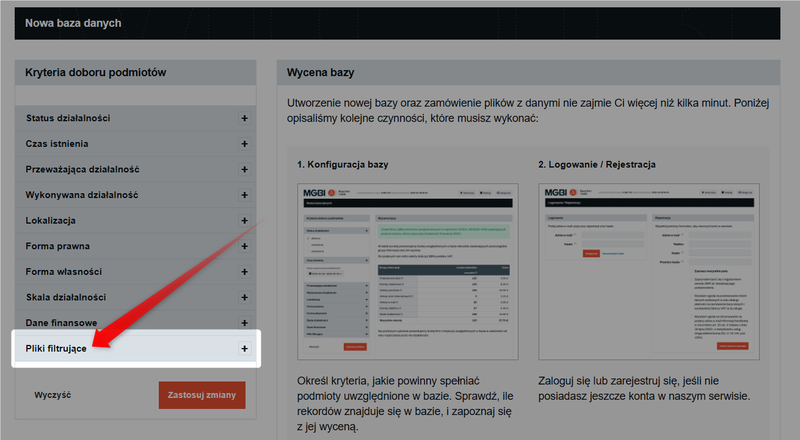
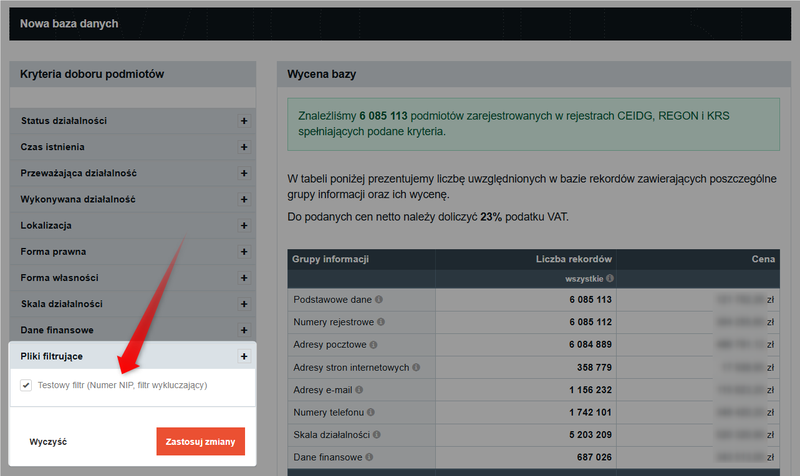
Gehen Sie zum Assistenten und klicken Sie im Seitenmenü auf die Registerkarte„Filterdateien“.
B. Beim Erstellen einer neuen Aufstellung
Innerhalb der bestehenden Datenbank kannst du maximal eine Filterdatei hochladen.
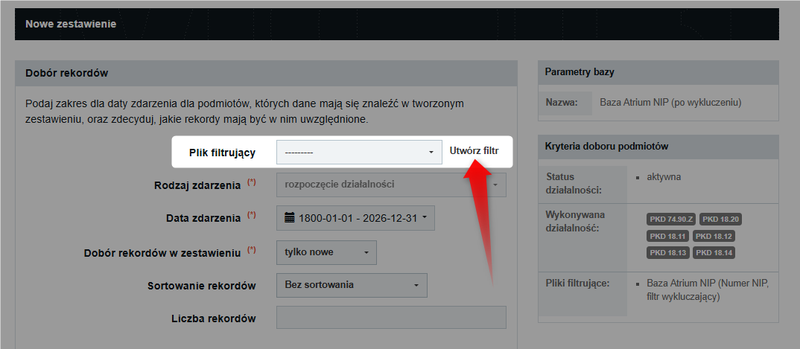
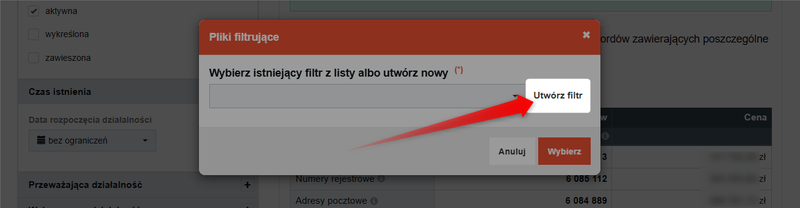
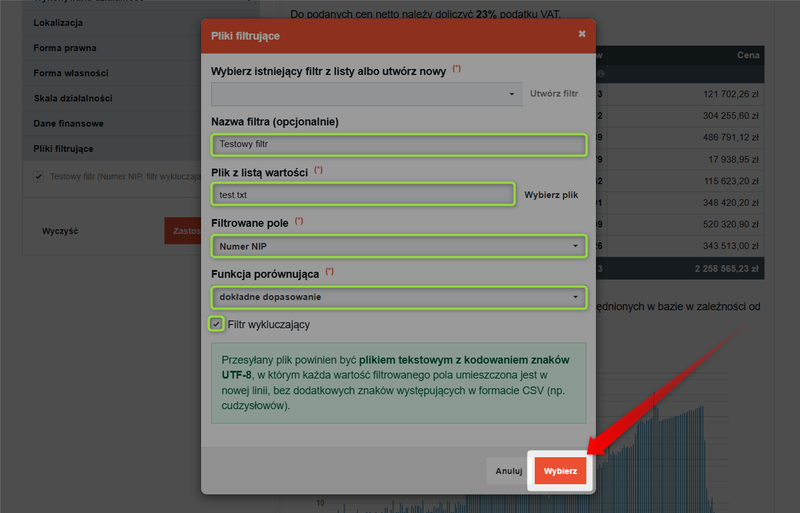
In beiden Fällen wird nach dem Klicken auf„Filter erstellen“ das vollständige Konfigurationsfenster für den neuen Filter angezeigt.
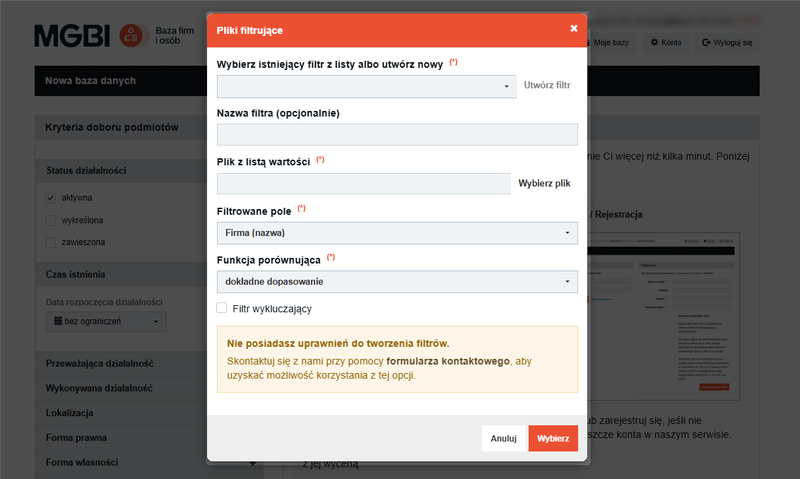
Wenn du möchtest, kannst du einen Namen für den Filter eingeben (z. B. „Meine CRM-Datenbank 2024“), damit du ihn später leichter wiederfindest.
Klicken Sie auf„Datei auswählen“ und laden Sie das vorbereitete Textdokument hoch.
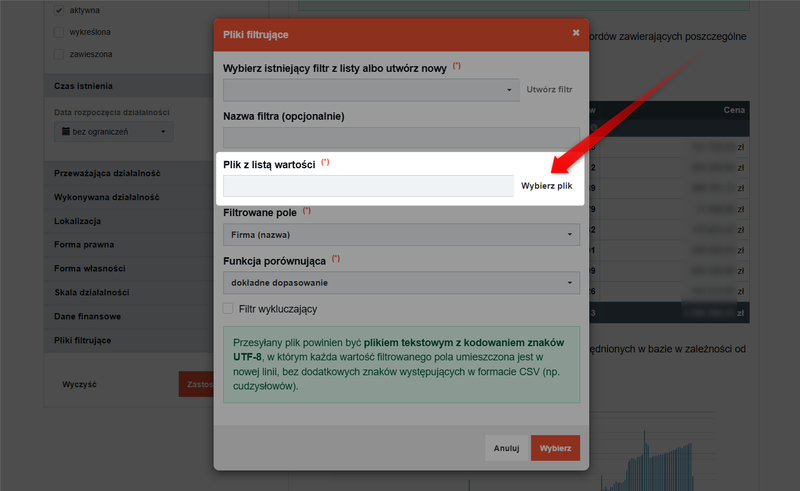
Geben Sie im Abschnitt „Gefiltertes Feld“ an, welche Art von Daten in der Datei enthalten ist (z. B. Steuernummer, Firmenname).
Wählen Sie„Vergleichsfunktion“. Dabei handelt es sich um eine technische Einstellung, die festlegt, nach welcher Methode die Daten aus Ihrer Datei mit den Daten im System „Baza firm i osób“ abgeglichen werden.
- Exakte Übereinstimmung Wenn du diese Option wählst, weist du das System an, nach Identifikatoren (z. B. Steuernummern, Handelsregisternummern oder E-Mail-Adressen) zu suchen, die mit denen in deiner Textdatei identisch sind.
- Regulärer Ausdruck Eine seltener verwendete Alternative, z. B. wenn du alle Unternehmen mit einer bestimmten E-Mail-Domain (z. B. „@gmail.com“) finden möchtest und nicht bestimmte Einzeladressen.
Die Option „Ausschlussfilter“ legt fest, was das System tun soll, sobald es anhand deiner Datei Datensätze gefunden hat.
- Wenn Sie dieses Kästchen ankreuzen, fungiert das System als Filter (Deduplizierung). Es findet Datensätze aus Ihrer Liste und entfernt sie aus den Suchergebnissen. So bestellen Sie keine Daten von Unternehmen erneut, die Sie beispielsweise bereits in Ihrem CRM-System haben.
- Wenn Sie dieses Feld leer lassen, fungiert das System wie ein Magnet (Erweiterung). Es beschränkt die Suchergebnisse ausschließlich auf Datensätze aus Ihrer Liste. Dies ist nützlich, wenn Sie eine Liste mit Steuernummern haben und die fehlenden Telefonnummern oder E-Mail-Adressen ergänzen möchten.
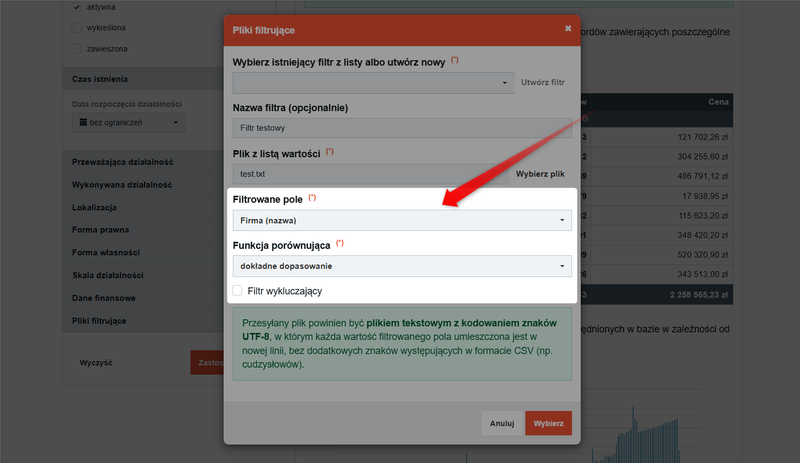
Wenn Sie die Konfiguration abgeschlossen haben, klicken Sie auf„Auswählen“und anschließend auf„Änderungen übernehmen“.
Der Filter wird auf Ihre Kriterien angewendet, und die Website aktualisiert die vorläufige Schätzung und die Anzahl der Datensätze unter Berücksichtigung der eingegebenen Einschränkungen.
Möchtest du mehr über die Filterfunktionen erfahren? Lies dir die Anleitung durch: Wie erstelle ich eine neue Datenbank?