
Berichte sind eine der wichtigsten Funktionen Insolvenzverzeichnis, die auf der Website iMSiG.pl, die das massenhafte Herunterladen von Daten über Schuldner, z. B. in Form einer Excel-Datei, ermöglicht, ohne dass die Informationen manuell übertragen werden müssen.
Berichte sind die ideale Lösung, wenn:
👉 Du betreust eine große Gruppe von Geschäftspartnern und möchtest deren Insolvenzgeschichte auf einen Schlag überprüfen.
👉 Benötigen Sie eine fertige Übersicht im Excel-Format (XLSX) für Analysezwecke?
👉 Möchten Sie die Prozesse der Risikobewertung und der Überwachung von Geschäftspartnern automatisieren?
Erstellung eines Berichts Schritt für Schritt
Schritt 1: Auswahl der Unternehmen (Filter)
Wenn Sie Daten ausschließlich für eine ausgewählte Gruppe von Schuldnern exportieren möchten, sollten Sie zunächst einen Filter erstellen, in dem Sie deren Identifikationsnummern angeben:
- Registrierungsnummern (NIP, PESEL, REGON, KRS)
- oder Aktenzeichen.
Die maximale Anzahl an IDs in einem Filter hängt von Ihrem Abonnement ab.
Einzelheiten zu den aktuellen Tarifen findest du hier: Insolvenzliste – Preisliste
Um einen neuen Filter zu erstellen, melden Sie sich auf der Website iMSiG.pl an und gehen Sie zum Reiter„Insolvenzliste“. Gehen Sie anschließend zum Reiter„Filter“und klicken Sie auf„Neu erstellen“.
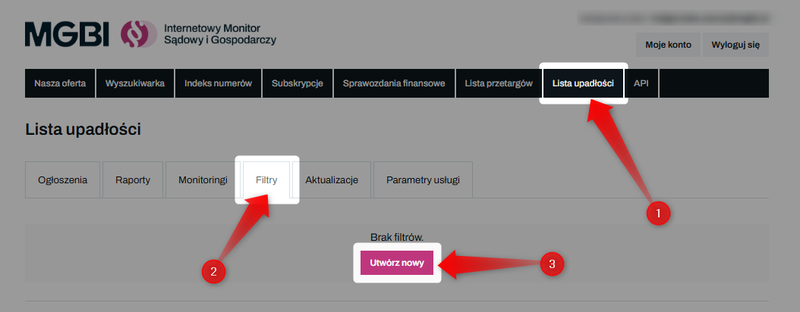
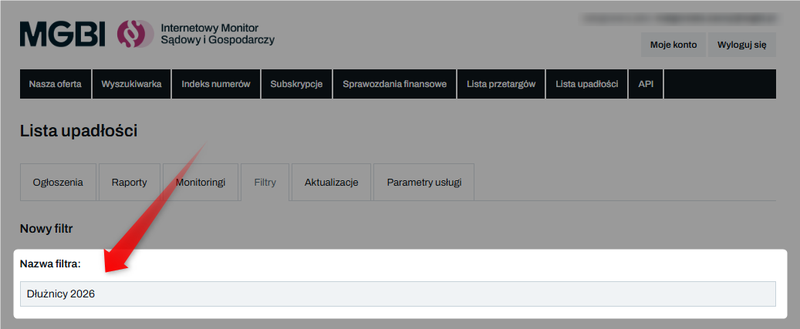
Gib dem Filter einen Namen (z. B. „Schuldner 2026“) – dieser wird in der Liste der generierten Berichte angezeigt.
Geben Sie in das Textfeld die Identifikationsnummern der Schuldner (NIP, PESEL, KRS, REGON) oder die Aktenzeichen der Verfahren ein. Jede Identifikationsnummer sollte in einer neuen Zeile stehen.
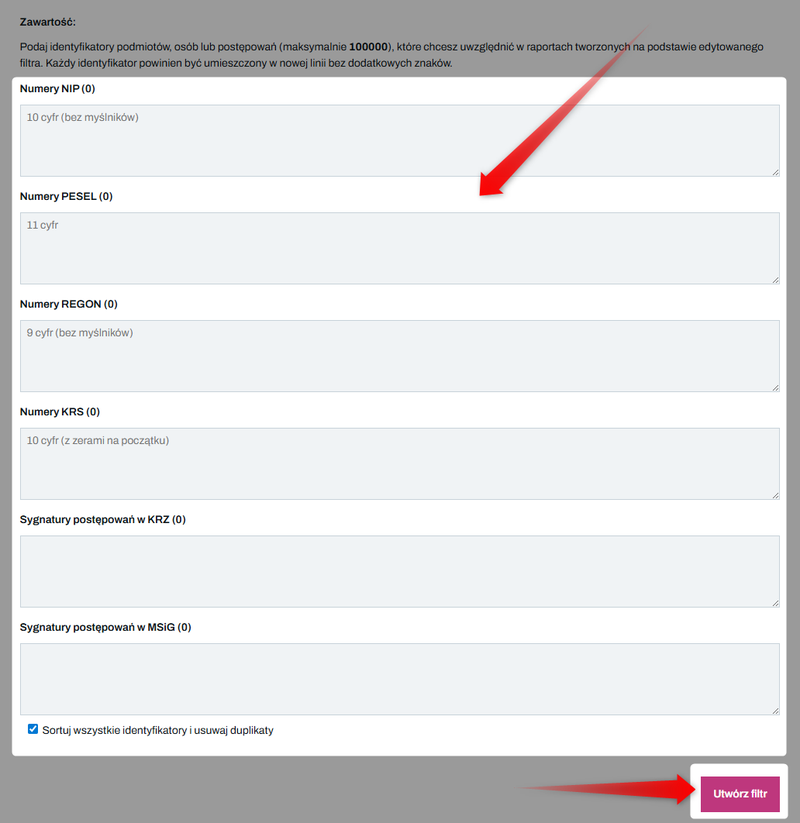
Wenn Sie mit einer großen Anzahl von Identifikatoren arbeiten, empfiehlt es sich, ein Tool zur automatischen Sortierung der Identifikatoren und zum Entfernen von Duplikaten zu verwenden.
Klicken Sie auf „Filter erstellen“. Sie erhalten die Meldung, dass Sie den Filter nun zum Erstellen eines neuen Berichts verwenden können.
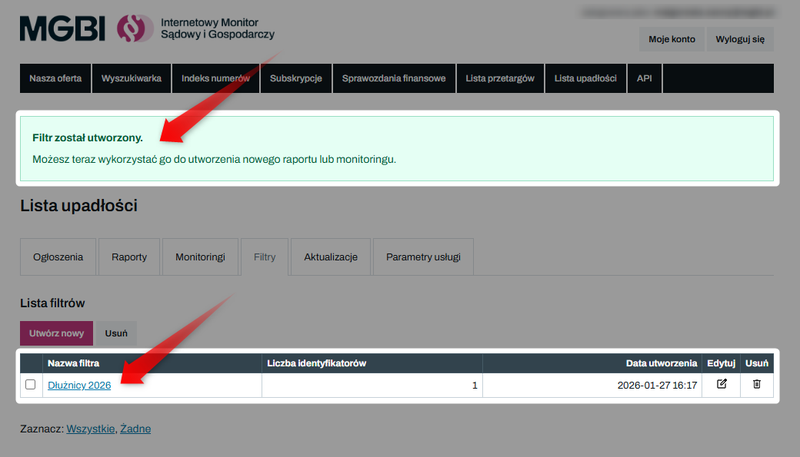
Schritt 2: Assistent für die Erstellung eines neuen Berichts
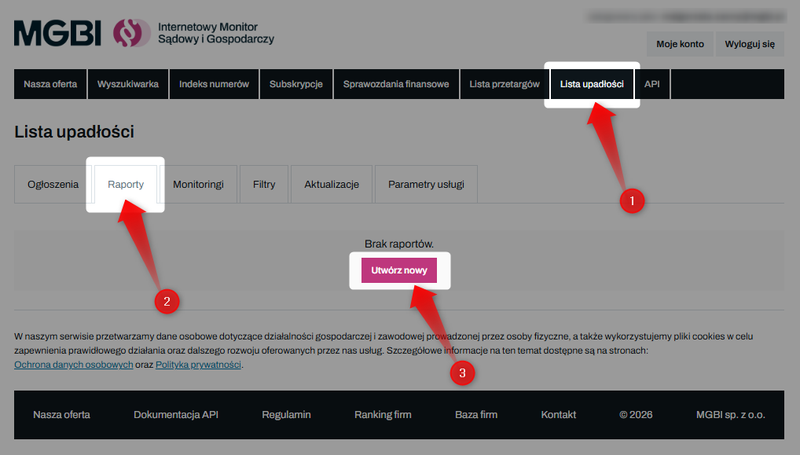
Melden Sie sich auf der Website an iMSiG.pl und gehen Sie zum Reiter„Insolvenzliste“. Wählen Sie anschließend den Bereich„Berichte“und klicken Sie auf„Neu erstellen“.
Schritt 3: Konfiguration der Inhalte
Konfigurieren Sie im Berichts-Assistenten die folgenden Parameter:
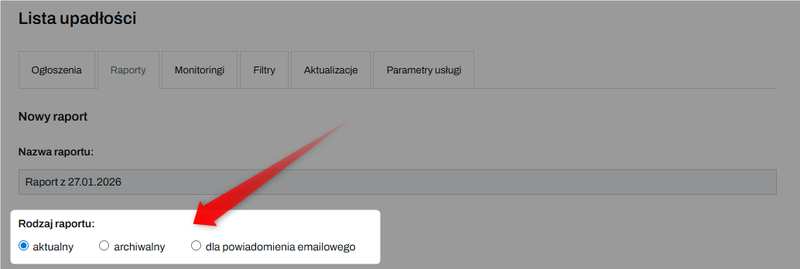
1️⃣ Berichtstyp – wähle einen der drei Berichtstypen aus:
- aktuell – enthält Anzeigen, die nach dem Datum der Aktivierung Ihres Dienstes veröffentlicht wurden (gerechnet ab dem ersten Tag des Monats, in dem der Zugang freigeschaltet wurde),
- Archivdaten – umfassen Daten aus der Zeit vor der Aktivierung des Dienstes, die bis ins Jahr 2001 zurückreichen,
- für E-Mail-Benachrichtigungen – ermöglicht es Ihnen, eine Datei zu erstellen, die die Meldungen enthält, über die Sie das System in einer bestimmten Benachrichtigung aus der Überwachung informiert hat.
2️⃣ Filter nach Entitäten – Wähle einen zuvor erstellten Filter aus oder lasse das Feld leer.
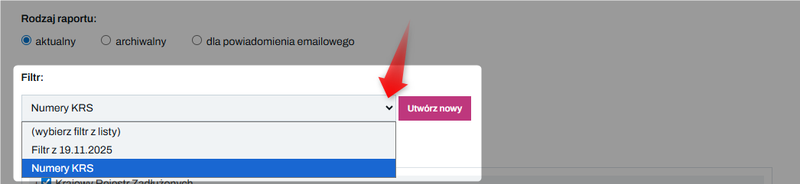
Wenn du alle Anzeigen aus einem bestimmten Zeitraum herunterladen möchtest, lass dieses Feld leer (diese Option ist nur in den Tarifen Pro und Enterprise verfügbar).
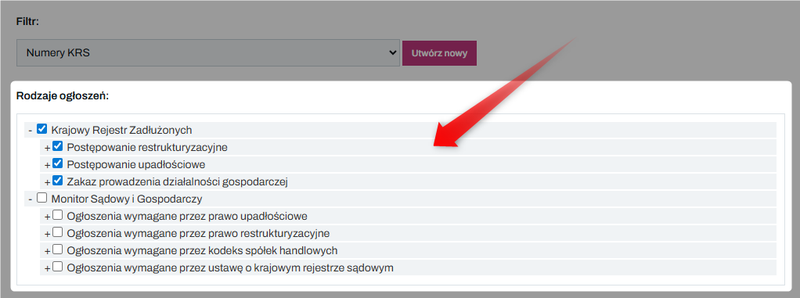
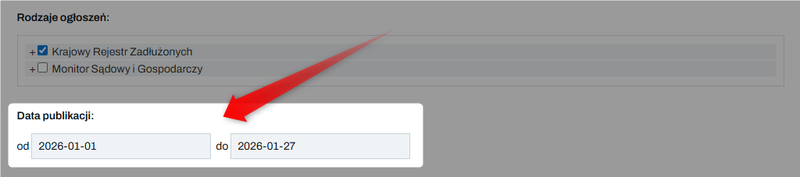
3️⃣ Datenquelle / Anzeigenarten – Du kannst den Bericht auf ausgewählte Anzeigenkategorien beschränken.
4️⃣ Datumsbereich – Lege den Zeitraum für die Veröffentlichung der Anzeigen fest.
Das Veröffentlichungsdatum (bis) sollte auf den Vortag eingestellt werden. Die Daten aus dem KRZ werden bis spät in den Abend hinein aktualisiert, und der vollständige Informationsumfang ist erst am nächsten Tag verfügbar.
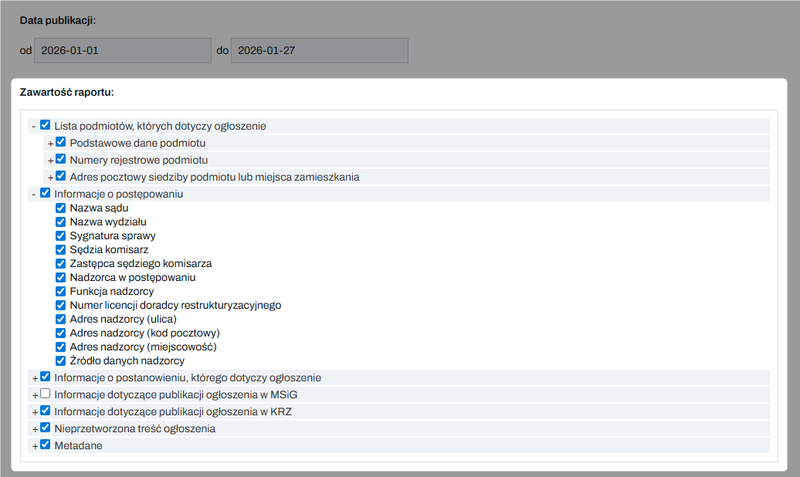
5️⃣ Inhalt des Berichts (Spalten) – Markieren Sie die Informationen, die in der Ausgabedatei enthalten sein sollen (z. B. Aktenzeichen, Angaben zum Insolvenzverwalter, Inhalt der Bekanntmachung). Jedes Element wird als separate Spalte in der Datei gespeichert.
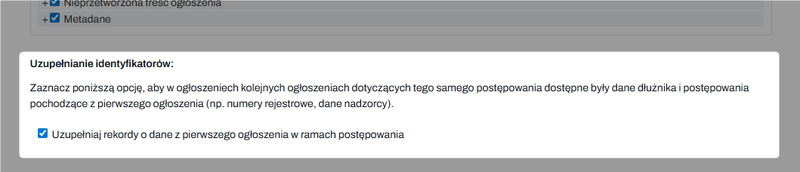
6️⃣ Identifikationsnummern ergänzen – wir empfehlen, diese Option zu aktivieren. Das System ordnet den nachfolgenden Bekanntmachungen in einer bestimmten Angelegenheit automatisch Identifikationsnummern (NIP/PESEL) zu, auch wenn diese in den späteren Bekanntmachungen nicht enthalten waren.
Schritt 4: Dateiformat und Sicherheit
Berichte können in den folgenden Formaten erstellt werden:
- XLSX (Excel),
- CSV,
- XML,
- JSON,
- DEF (zum Import in defBank-Systeme),
- NOVUM (zum Import in Novum-Systeme).
Außerdem stehen drei Zeichenkodierungsformate zur Verfügung: UTF-8, CP1250 und ISO-8859-2.
Jeder Bericht wird als passwortgeschütztes ZIP-Archiv erstellt, wobei Sie das Passwort bei der Erstellung des Berichts selbst festlegen.
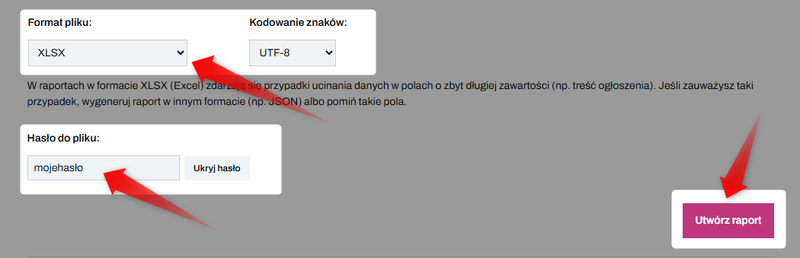
Wenn Sie alle Abschnitte ausgefüllt haben, klicken Sie auf „Bericht erstellen“.
Bericht herunterladen
Sobald der Bericht erstellt wurde, erscheint er in der Berichtsliste. Je nach Datenmenge kann die Erstellung einige bis mehrere Minuten dauern.
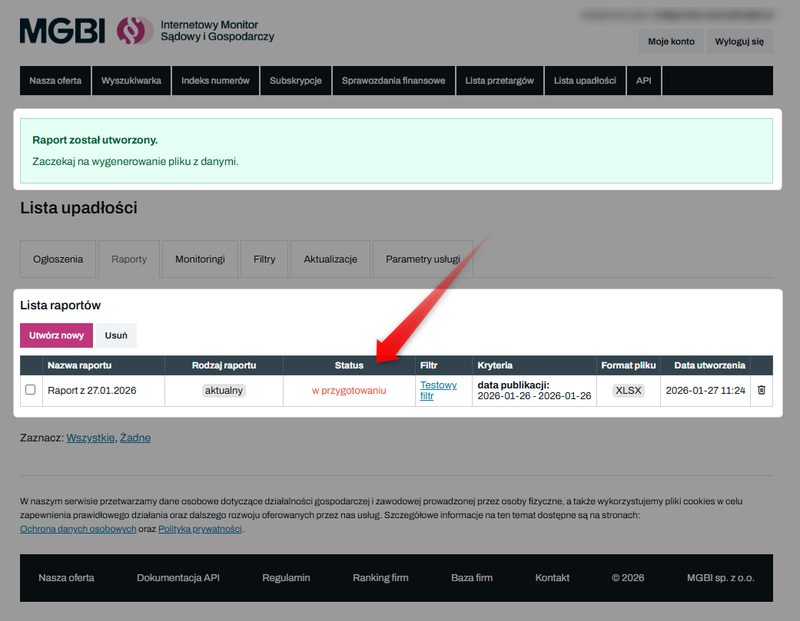
Sobald die Erstellung des Berichts abgeschlossen ist, erhält dieser den Status „Fertig“. Durch Anklicken des Berichtsnamens können Sie die Datei auf Ihren Computer herunterladen.
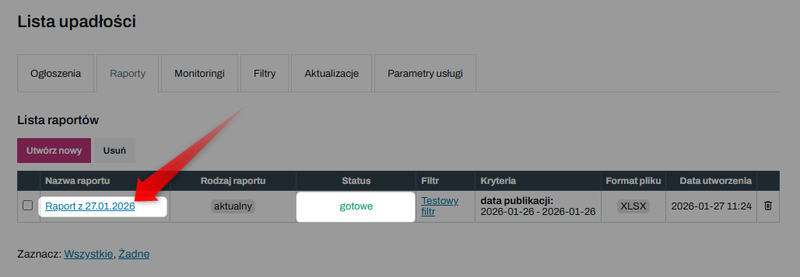
Die Links zum Herunterladen der Dateien sind 30 Tage lang nach ihrer Erstellung aktiv. Nach Ablauf dieser Frist werden die Dateien archiviert und stehen nicht mehr zum Herunterladen zur Verfügung.
Limits
Die Erstellung von Berichten in der Insolvenzliste unterliegt folgenden Beschränkungen:
1️⃣ Aktuelle /archivierte Berichte – Begrenzung der Anzahl der fertigen Dateien (Übersichten), die du in einem bestimmten Abrechnungsmonat erstellen kannst.
- In den Pro- und Enterprise-Tarifen hast du die Möglichkeit, aktuelle Berichte ohne Filter zu erstellen, sodass du alle Anzeigen eines ausgewählten Tages mit einem Klick herunterladen kannst.
- In den niedrigeren Tarifen verringert jeder Versuch, einen Bericht zu erstellen, den verfügbaren Pool, selbst wenn die Datei leer bleibt, weil keine Anzeigen vorhanden sind, die die Kriterien erfüllen.
2️⃣ Schuldner im Bericht – die maximale Anzahl von Identifikationsnummern (NIP/PESEL), die du in einem Filter angeben kannst, um ihre Daten in einer einzigen Datei zu exportieren (Filterkapazität).
Die Erstellung eines Berichts für eine bestimmte Schuldnerliste verringert zudem die Obergrenze der Anzahl der in einem bestimmten Monat überprüften einzelnen Schuldner.
👉 Erfahren Sie mehr über die Limits: Wie kann man die Ausschöpfung der Limits in der Insolvenzliste überprüfen?
👉 Hier finden Sie das aktuelle Angebot und die Preisliste: Insolvenzverzeichnis – Preisliste