
Die neue Zusammenstellung ist der zweite Schritt des Datenbestellprozesses, der auf die Erstellung der Datenbank folgt.
Es dient zwei Hauptzwecken:
- einer genauen Kostenkalkulation,
- die Aktualität der Datenbank zu gewährleisten, ohne dass zusätzliche Kosten für bereits erworbene Datensätze anfallen.
Nachdem du eine neue Datenbank angelegt hast, kannst du damit beginnen, darin eine neue Aufstellung zu erstellen. In diesem Schritt legst du fest, welche Daten du genau abrufen möchtest, und legst den Endpreis fest.
Hast du noch keine Datenbank erstellt? Lies dir die Anleitung durch: Wie erstelle ich eine neue Datenbank?
Schritt 1: Aufrufen des Assistenten für eine neue Aufstellung
Der Dienst „Firmen- und Personenverzeichnis“ bietet zwei Möglichkeiten, den Assistenten für eine neue Aufstellung aufzurufen:
A. Unmittelbar nach der Erstellung der Datenbank („von Grund auf“)
Nachdem Sie alle Kriterien (PKD, Standort, Rechtsform usw.) festgelegt und auf„Datenbank erstellen“geklickt haben, fordert das System Sie auf, sich anzumelden oder ein Konto zu registrieren.
Nach der Anmeldung wirst du automatisch zum Schritt „Neue Aufstellung erstellen“ weitergeleitet.
B. Über den Bereich „Meine Datenbanken“
Wenn du eine bereits vorhandene Datenbank aktualisieren möchtest (Daten nachkaufen oder neue Datensätze herunterladen), wähle im Menü die Option„Meine Datenbanken“aus. Klicke anschließend für die ausgewählte Datenbank auf die Option„Neue Zusammenstellung“.
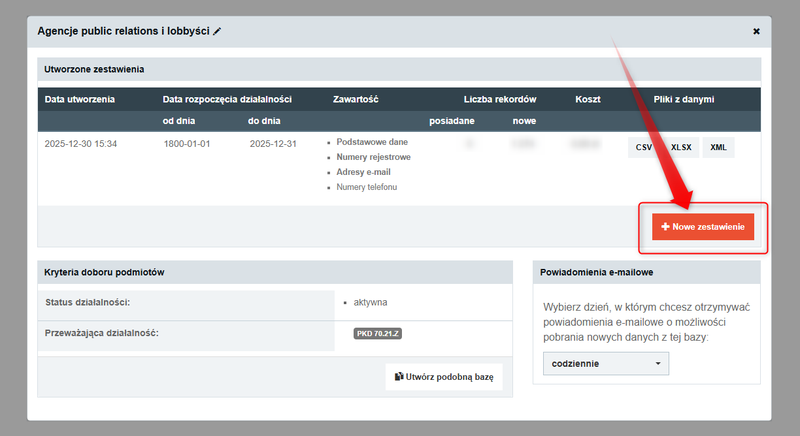
Schritt 2: Auswahl der Datensätze in der Liste
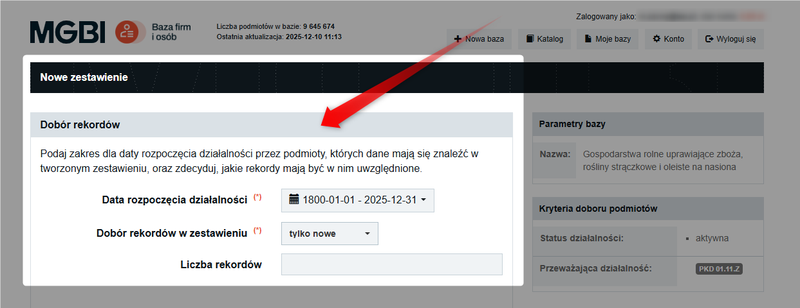
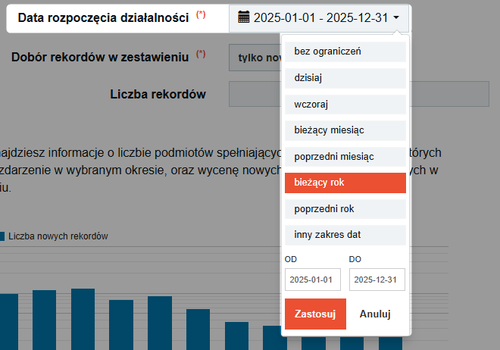
Im Abschnitt„Auswahl der Datensätze“ kannst du unter anderem festlegen, welche Datensätze in der generierten Datei enthalten sein sollen. Gib den Zeitraum für den Beginn der Geschäftstätigkeit der dich interessierenden Unternehmen an.
Um Unternehmen zu erreichen, die eine Unternehmensgründung planen, legen Sie den Endzeitraum auf einige Monate in der Zukunft fest.
Der Dienst enthält Einträge mit einem zukünftigen Startdatum, da die öffentlichen Register eine solche Angabe bereits bei der Einreichung des Registrierungsantrags zulassen.
Bevor du eine Entscheidung triffst, solltest du klären, wie der Dienst Datensätze unterscheidet:
- Ein neuer Rekord – das ist einer, bei dem du bisher noch keine einzige Informationsgruppe gekauft hast.
- Gespeicherter Datensatz – Wenn du in der Vergangenheit auch nur grundlegende Daten aus einem bestimmten Datensatz angefordert hast, wird dieser dauerhaft in den Pool deiner gespeicherten Datensätze aufgenommen.
Wählen Sie eine der Optionen zur Auswahl der Datensätze in der Aufstellung:
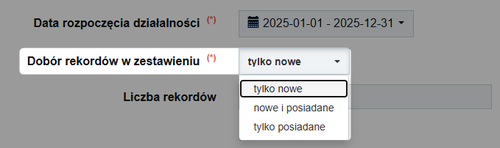
Der Dienst merkt sich, welche Datensätze bereits gekauft wurden, sodass du nicht zweimal für dieselben Daten bezahlst.
Schritt 3: Genaue Kostenkalkulation (Option „Erforderlich“)
Dies ist der wichtigste Schritt, um die endgültigen Kosten und den Datenumfang zu kontrollieren. Von der allgemeinen Höchstpreisangabe, die du im Assistenten gesehen hast, gelangst du zu einer genauen Preisangabe, die auf der Datenqualität basiert.
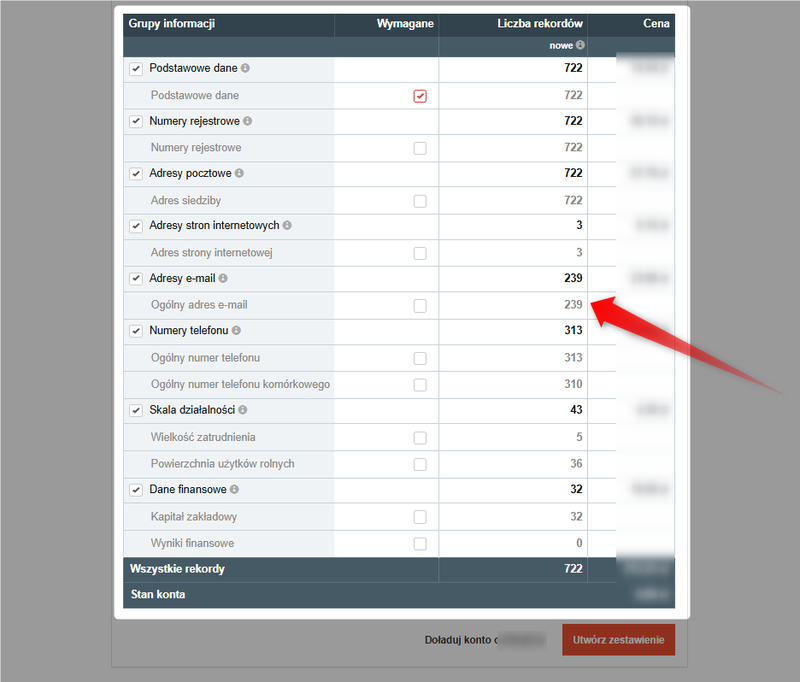
In dieser Ansicht werden „Informationsgruppen“ angezeigt (z. B. Grunddaten, E-Mail-Adressen, Telefonnummern, Finanzdaten).
Der Preis für einen Datensatz entspricht der Summe der Preise für alle ausgewählten Informationsgruppen.
Du kannst den Endpreis der Zusammenstellung mithilfe der Funktion„Erforderlich“aktiv steuern.
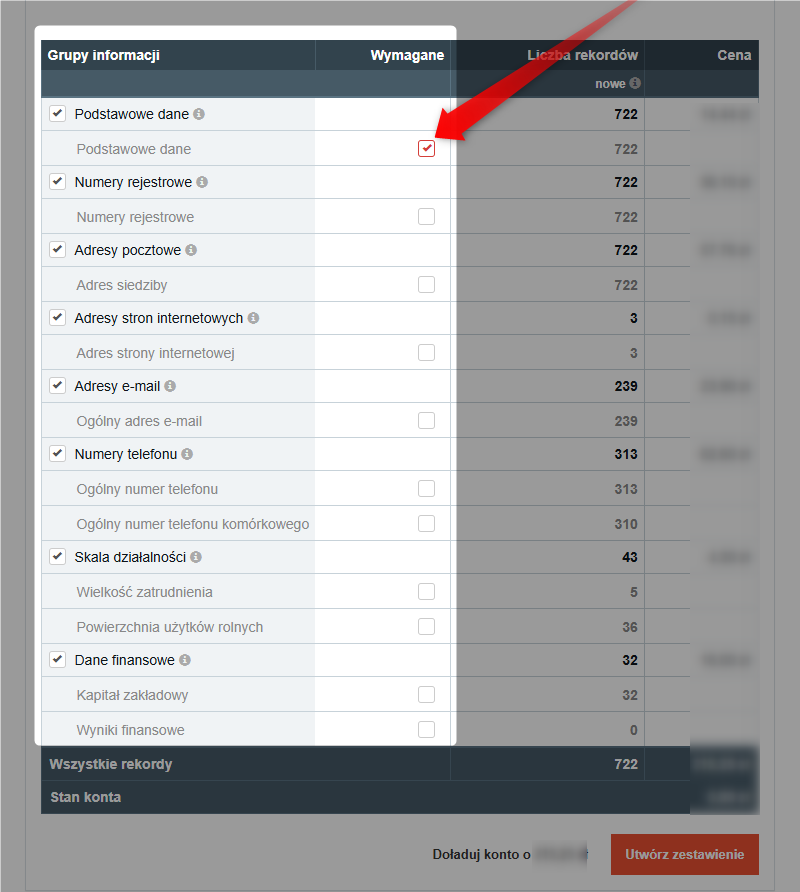
Sobald eine Informationsgruppe als erforderlich markiert wurde, berechnet das System die Statistiken für die Datenbank automatisch neu und reduziert die Anzahl der Datensätze in der Zusammenfassung, sodass nur diejenigen übrig bleiben, die alle erforderlichen Daten enthalten.
Wenn man beispielsweise das Feld„Allgemeine E-Mail-Adresse“ als Pflichtfeld festlegt, verringert sich die Anzahl der in der Auswertung berücksichtigten Datensätze von 722 auf 239, da nur so viele Unternehmen über diese Angabe verfügen.
Die endgültigen Kosten betragen 30 % des ursprünglichen Kostenvoranschlags.
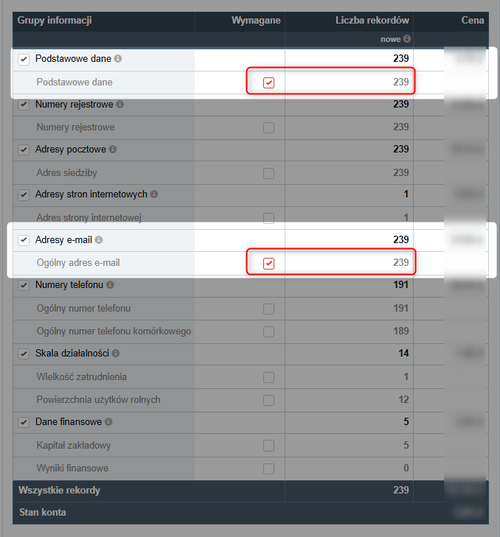
Das Feld „Erforderlich“ muss für mindestens eine Informationsgruppe markiert sein.
Schritt 4: Zahlung und Erstellung der Abrechnung
Der Kauf von Daten auf der Website basiert auf einemPrepaid-Modell(Guthabenkonto). Das bedeutet, dass auf Ihrem Konto ein ausreichender Betrag vorhanden sein muss, um die Bestellung auszuführen.
Sobald Sie den genauen Umfang der Daten festgelegt haben, die in die Aufstellung aufgenommen werden sollen, wird unten auf der Seite der Gesamtpreis für alle Datensätze angezeigt.
Der Service vergleicht die Kosten der Bestellung mit Ihrem aktuellen Kontostand.
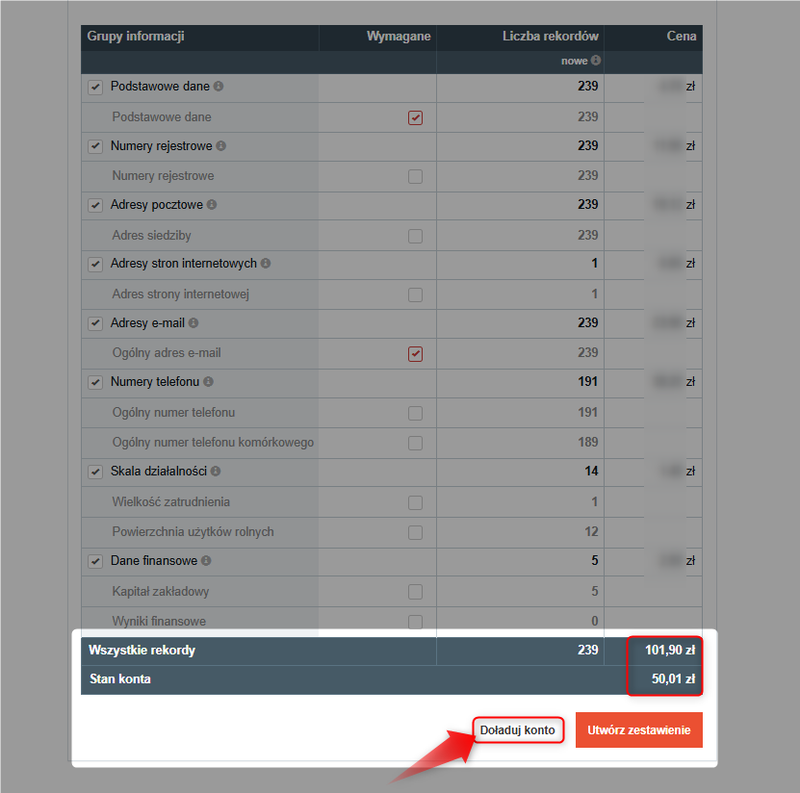
➡️ Wenn dein Guthaben nicht ausreicht, klicke auf die Schaltfläche„Konto aufladen“. Du wirst dann zum Zahlungsformular weitergeleitet.
Eine detaillierte Beschreibung dieses Vorgangs findest du in der Anleitung: Wie lade ich mein Konto auf?
➡️ Wenn du über ausreichende Mittel verfügst, fahre direkt mit dem Abschluss fort. Klicke auf die Schaltfläche„Abrechnung erstellen“. Der Dienst fordert dich auf, die Transaktion endgültig zu bestätigen.
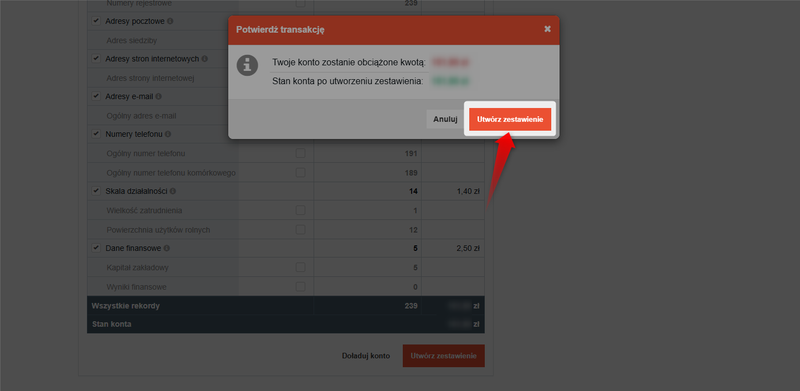
Nach Bestätigung der Transaktion wird dein Konto belastet und der Dienst speichert eine neue Abrechnung.
Weitere Informationen findest du in der Anleitung: Aufladen während der Erstellung der Abrechnung.
Schritt 5: Verfügbarkeit der Dateien
Sobald die Zusammenstellung erfolgreich erstellt und dein Konto belastet wurde, leitet dich die Website automatisch zum Bereich„Meine Datenbanken“weiter, wo die bestellten Daten zum Download bereitstehen.
Behalte zwei wichtige Regeln im Hinterkopf:
- Du kannst die Dateien 30 Tage lang ab dem Zeitpunkt ihrer Erstellung herunterladen.
- Wenn die Dateien abgelaufen sind, kannst du sie erneut erstellen.
Eine detaillierte Beschreibung des Vorgangs zum Herunterladen der Daten findest du in der Anleitung: Wie lade ich die bestellten Dateien mit den Daten herunter?