
Der Katalog mit vorgefertigten Datenbanken ist eine Sammlung vordefinierter Auswertungen für Benutzer, die schnell Daten abrufen möchten, ohne die Filter im Assistenten selbst konfigurieren zu müssen.
Dies ist der einfachste Weg, um Informationen über Unternehmen einer bestimmten Branche, einer bestimmten Region oder mit einer bestimmten Rechtsform anzufordern.
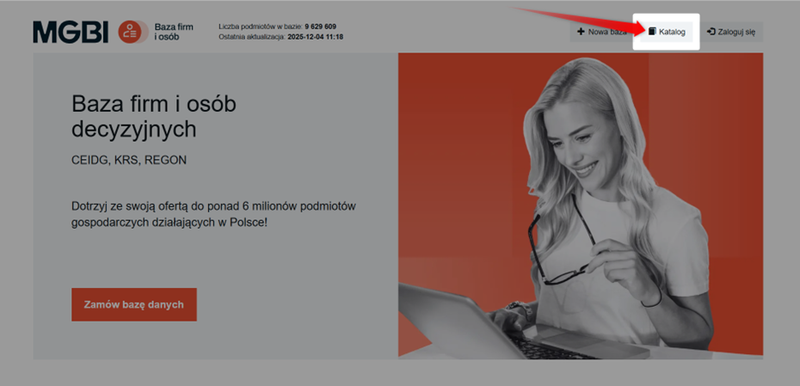
Was bietet der Katalog?
Der Katalog gewährleistet vollständige Datentransparenz noch vor dem Kauf. Die Datenbanken sind nach drei Hauptkategorien gegliedert: Branchen, Regionen und Rechtsformen.
Auch die Unterkategorien können nützlich sein. Sie ermöglichen einen schnellen Zugriff auf die beliebtesten Listen.
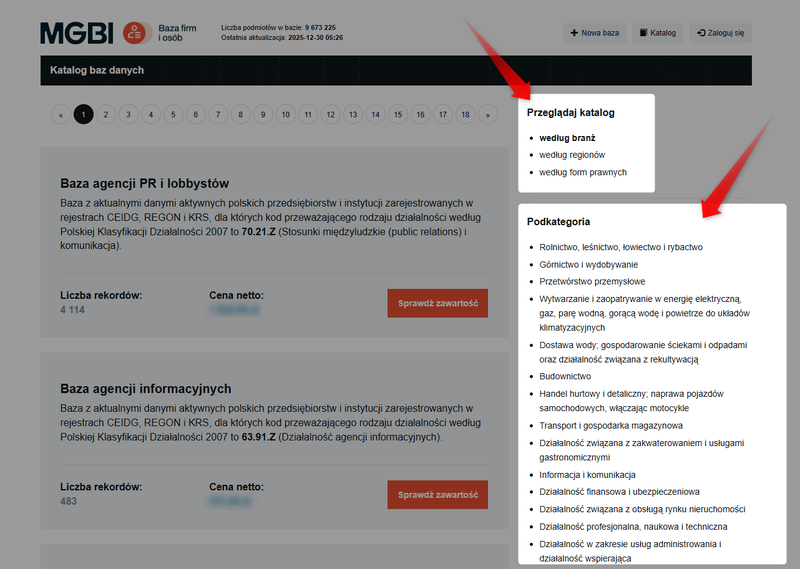
Bei jedem Eintrag im Katalog findest du die genaue Anzahl der Datensätze sowie den Nettopreis für das gesamte verfügbare Datenpaket.
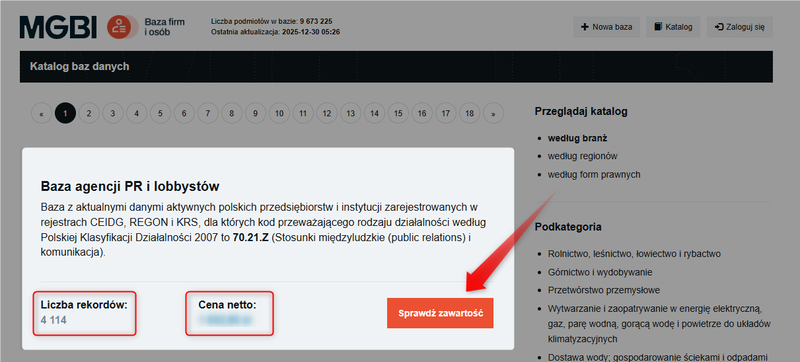
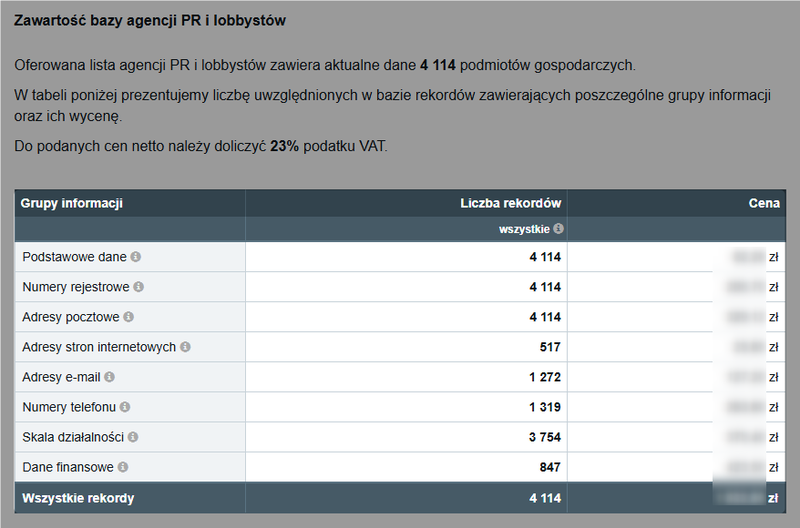
Wenn du auf„Inhalt anzeigen“klickst, erhältst du Einblick in:
- verfügbare Informationsgruppen (z. B. E-Mails, Telefonate) zusammen mit ihren Teilkosten,
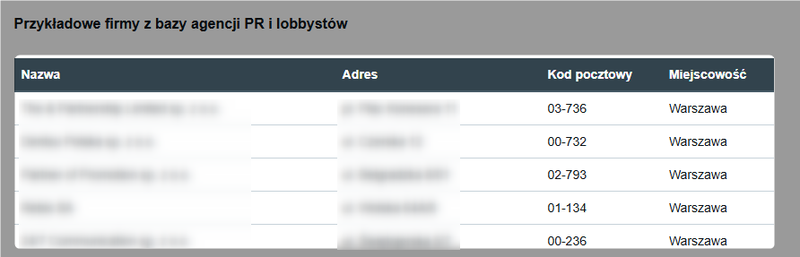
- Beispieldaten von Unternehmen (Name und Adresse), die in der Aufstellung enthalten sind,
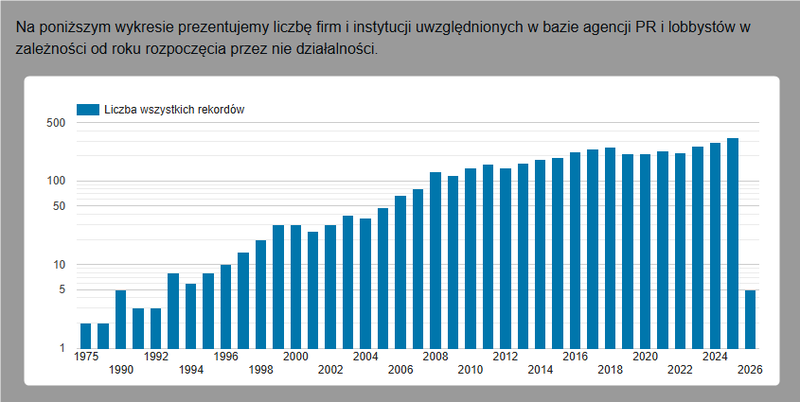
- Eine Grafik, die die Gründungsdaten aller in der Aufstellung aufgeführten Unternehmen darstellt.
Wie bestelle ich eine fertige Datenbank?
Schritt 1: Auswahl der Datenbank
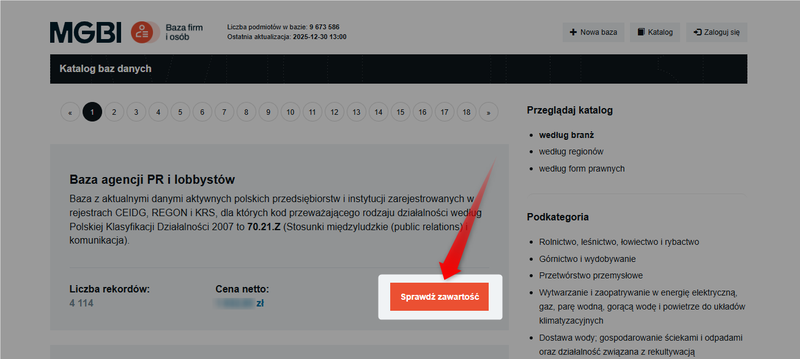
Suchen Sie im Bereich „Katalog“ die gewünschte Datenbank und klicken Sie auf„Inhalt anzeigen“.
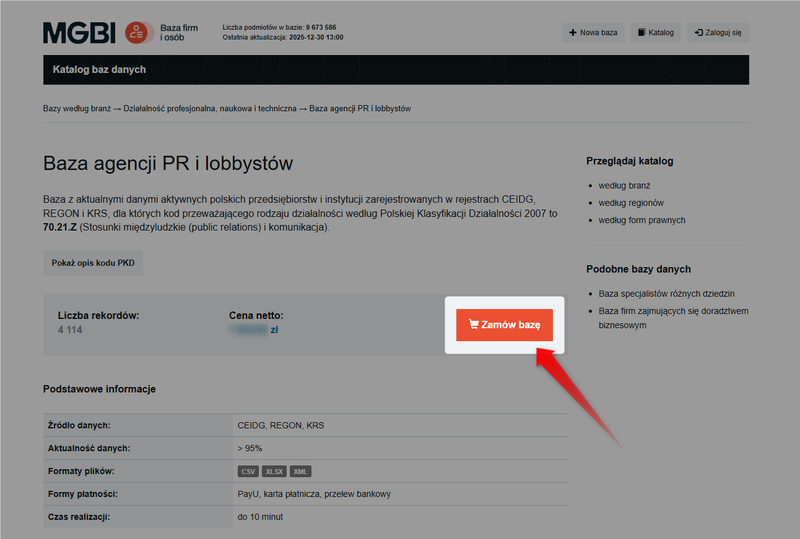
Wenn dir die Parameter zusagen, klicke auf die Schaltfläche„Datenbank bestellen“.
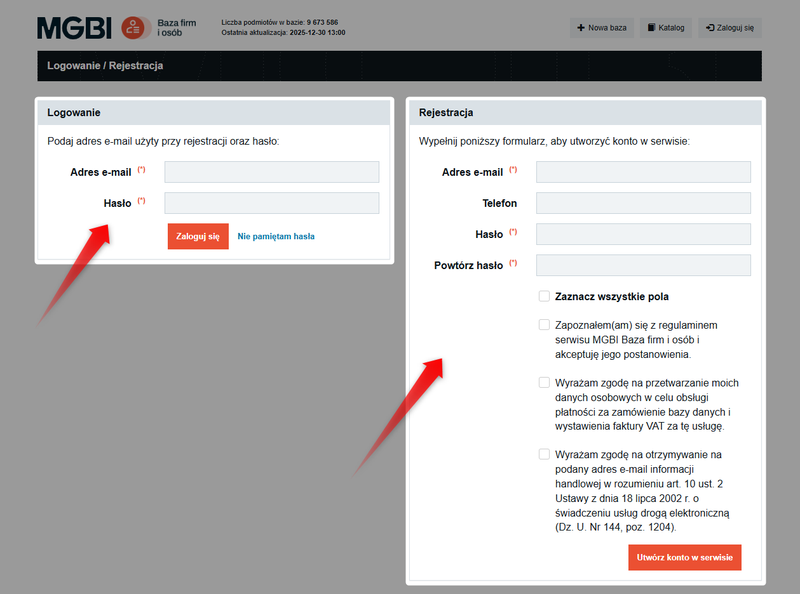
Schritt 2: Anmelden / Registrieren
Um die Bestellung abzuschließen, musst du über ein Konto auf der Website verfügen.
- Wenn du noch nicht angemeldet bist, wirst du aufgefordert, dich anzumelden oder zu registrieren; anschließend wird automatisch eine Datenbank in deinem Konto erstellt.
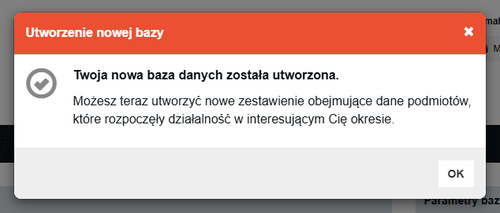
- Wenn du angemeldet bist, leitet dich die Website direkt zum nächsten Schritt weiter und zeigt eine Meldung an, dass die Datenbank in deinem Konto erfolgreich erstellt wurde.
Schritt 3: Neue Aufstellung – Auswahl des Datenbereichs
Sie werden zum nächsten Schritt der Bestellung weitergeleitet, nämlich zur Erstellungeiner „neuen Zusammenstellung“. Hier können Sie eine genaue, auf Ihre Bedürfnisse zugeschnittene Preisberechnung vornehmen.
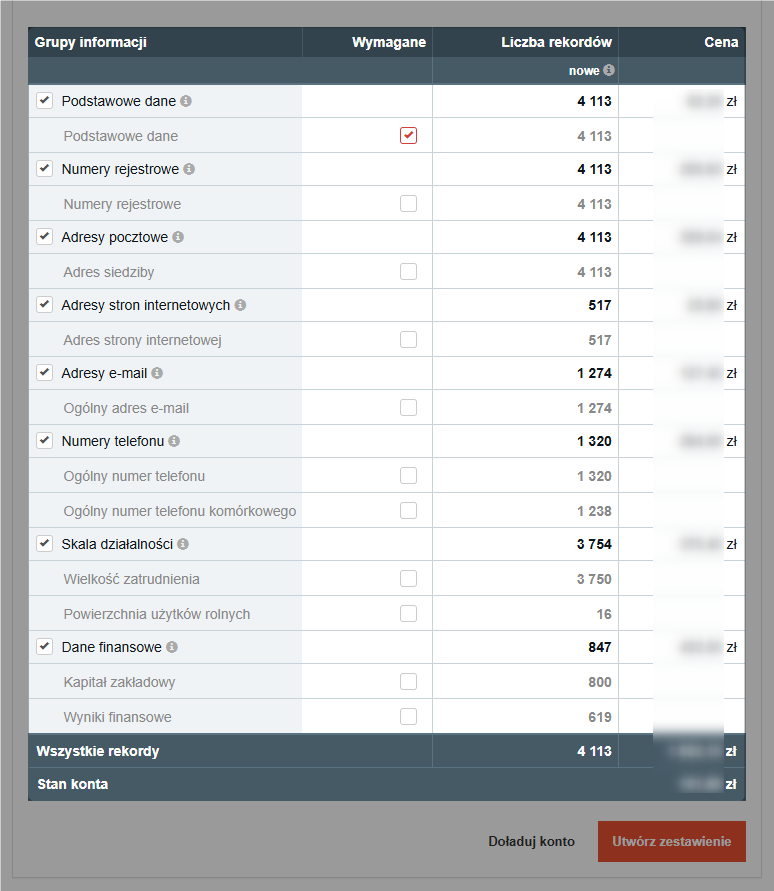
In der Tabelle mit den Informationsgruppen kannst du bestimmte Felder (z. B. „E-Mail-Adressen“ oder „Telefonnummern“) als„Erforderlich“markieren.
Das System lehnt dann die Datensätze jener Unternehmen ab, die diese Angaben nicht vorweisen können, was automatisch zu einer Senkung des Endpreises führt.
Weitere Informationen zum Erstellen von Auswertungen findest du in der Anleitung: Wie erstelle ich eine neue Auswertung in der Datenbank?
Schritt 4: Bezahlung
Der Dienst funktioniert nach dem Prepaid-Prinzip (Guthaben). Um die endgültige Datei erstellen zu können, muss Ihr Guthaben ausreichend hoch sein.
- Wenn Sie bereits über ein ausreichendes Guthaben auf Ihrem Konto verfügen, klicken Sie auf die Schaltfläche„Abrechnung erstellen“.
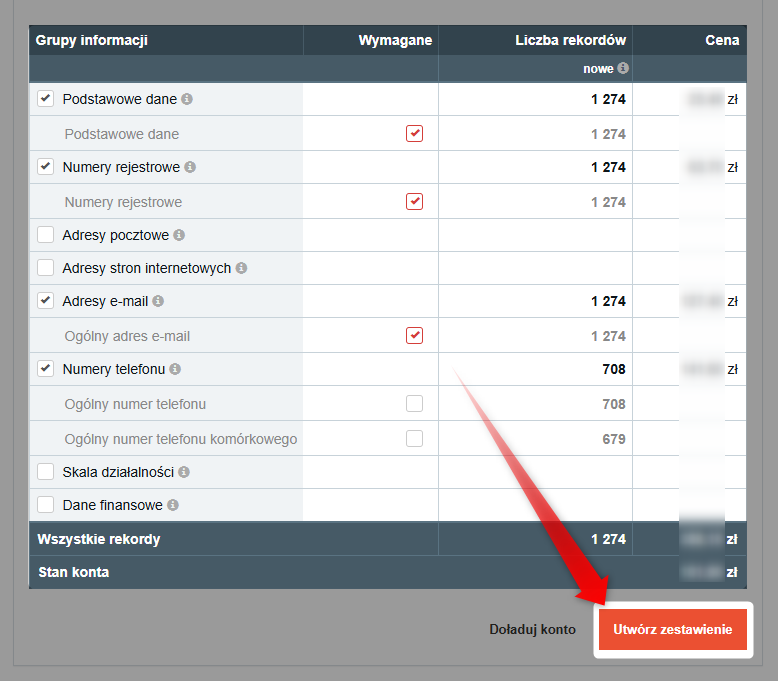
- Wenn dein Guthaben nicht ausreicht, klicke auf„Konto aufladen“. Weitere Informationen zum Aufladen findest du hier: Wie lade ich mein Konto auf?
Schritt 5: Dateien herunterladen
Sobald die Rechnung bezahlt ist, generiert der DienstdieDaten und leitet Sie zum Reiter„Meine Datenbanken“weiter.
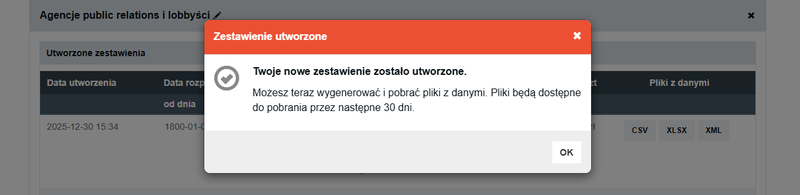
Du kannst die Daten in den folgenden Formaten herunterladen: CSV, XLSX (Excel) oder XML. Die Dateien stehen 30 Tage lang nach ihrer Erstellung zum Download bereit.
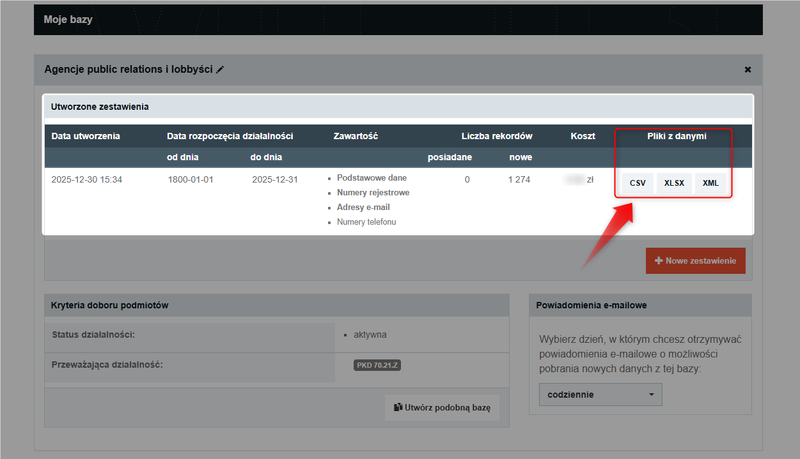
Siehe auch: Wie kann ich die bestellten Dateien mit den Daten herunterladen?