
Die manuelle Überprüfung jedes einzelnen Geschäftspartners in der Suchmaschine ist bei einzelnen Anfragen effektiv. Wenn Sie jedoch den rechtlichen Status von Hunderten oder Tausenden von Unternehmen gleichzeitig überwachen möchten, ist die Monitoring-Funktion, die im Rahmen von Insolvenzliste auf der Website iMSiG.pl.
Der Überwachungsdienst ist im Grunde ein automatischer E-Mail-Newsletter, der Sie regelmäßig über neue Einträge im Nationalen Schuldnerregister (KRZ) sowie im Gerichts- und Wirtschaftsregister (MSiG) informiert, die die von Ihnen angegebenen Unternehmen oder Personen betreffen.
Schritt 1: Filter erstellen
Damit das System weiß, wen es beobachten soll, musst du einen Filter erstellen, also eine Liste mit verschiedenen Identifikatoren.
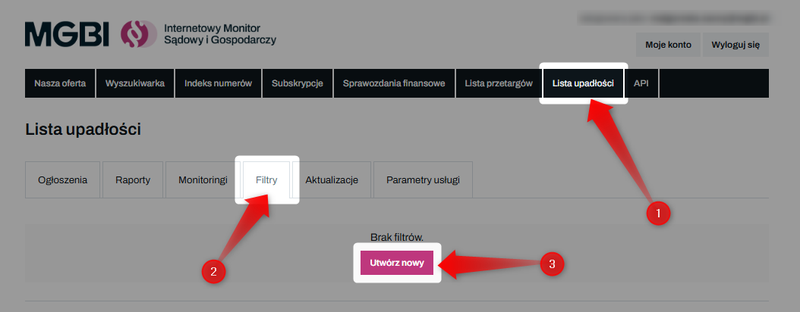
Melden Sie sich an und gehen Sie zum Reiter„Insolvenzliste“. Gehen Sie anschließend zum Reiter„Filter“und klicken Sie auf„Neu erstellen“.
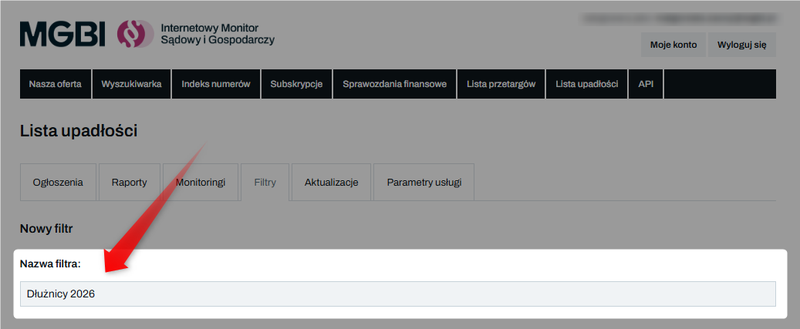
Gib dem Filter einen Namen (z. B. „Schuldner 2026“) – dieser wird im Betreff deiner E-Mail-Benachrichtigungen angezeigt.
Geben Sie in das Textfeld die Identifikationsnummern der Schuldner (NIP, PESEL, KRS, REGON) oder die Aktenzeichen der Verfahren ein. Jede Identifikationsnummer sollte in einer neuen Zeile stehen.
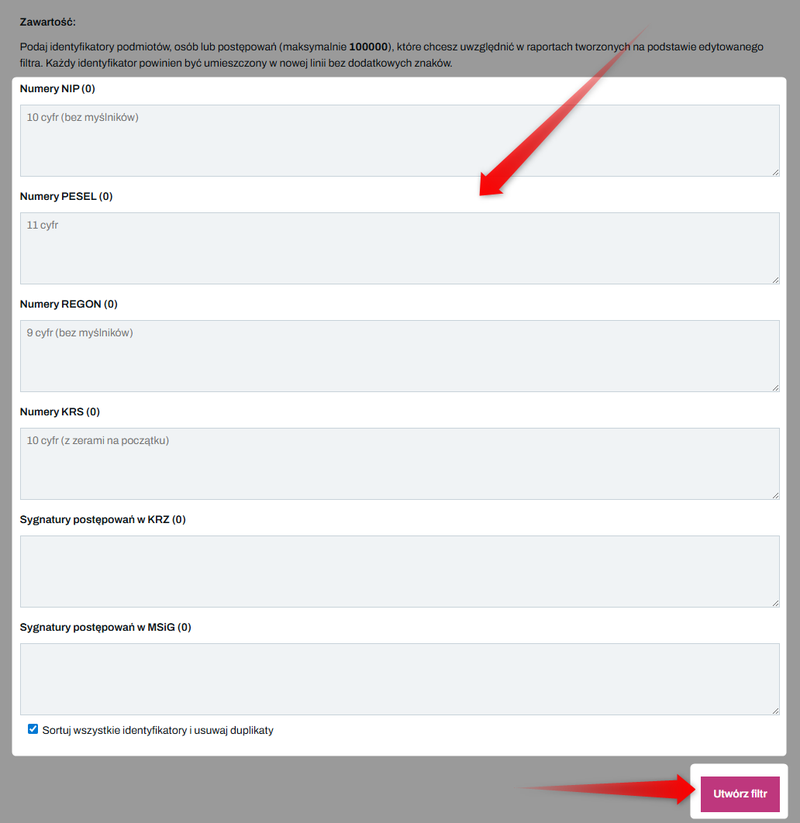
Wenn Sie mit einer großen Anzahl von Identifikatoren arbeiten, empfiehlt es sich, ein Tool zur automatischen Sortierung der Identifikatoren und zum Entfernen von Duplikaten zu verwenden. So lässt sich die Liste im Handumdrehen „bereinigen“.
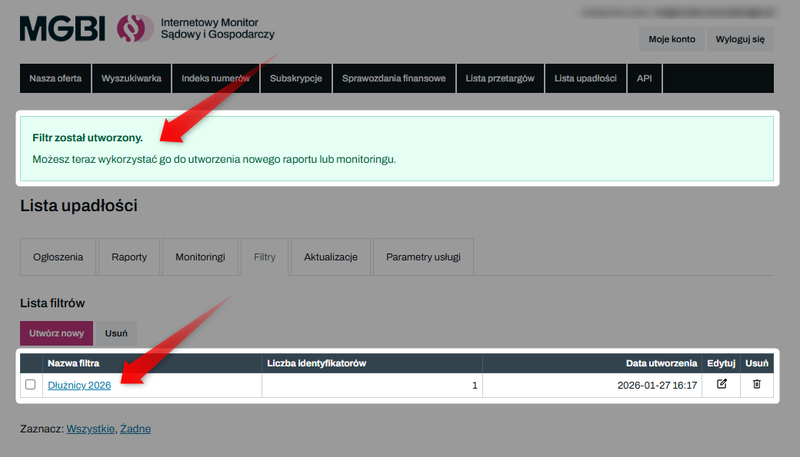
Klicken Sie auf „Filter erstellen“. Sie erhalten die Meldung, dass Sie den Filter nun zur Erstellung einer neuen Überwachung verwenden können.
Schritt 2: Einrichtung automatischer E-Mail-Benachrichtigungen
Sobald der Filter fertig ist, kannst du eine Überwachung einrichten, die Berichte an eine von dir gewählte E-Mail-Adresse sendet.
Gehen Sie zum Reiter„Überwachungen“und wählen Sie„Neu erstellen“.
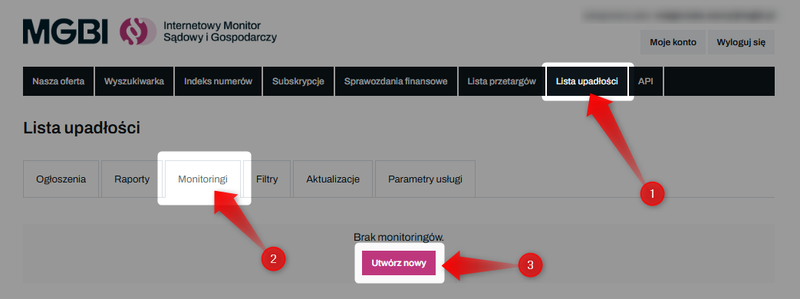
Wählen Sie auf der neu geöffneten Seite aus der Dropdown-Liste einen vorgefertigten Filter aus oder klicken Sie auf die Funktion„Neu erstellen“, um zum Filter-Assistenten zu gelangen (siehe Schritt 1: Filter erstellen).
Wenn du möchtest, dass dich der Monitoring-Dienst über alle neuen Anzeigen informiert, die seit der letzten E-Mail-Benachrichtigung im System veröffentlicht wurden, kannst du dieses Feld leer lassen (diese Option ist nur in den Tarifen Pro und Enterprise verfügbar).
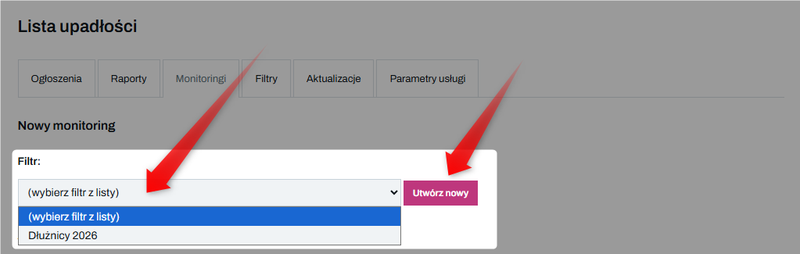
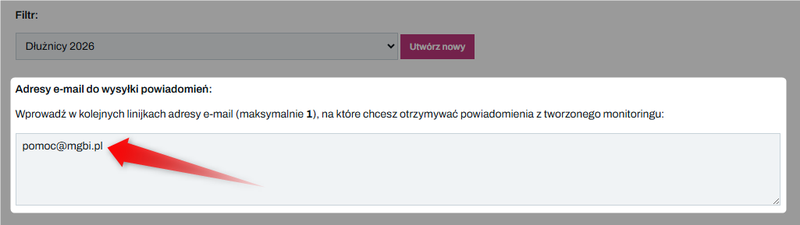
Geben Sie unten die E-Mail-Adresse ein, an die die Benachrichtigungen gesendet werden sollen (es muss nicht dieselbe Adresse sein, die Sie bei der Registrierung Ihres Kontos bei iMSiG.pl).
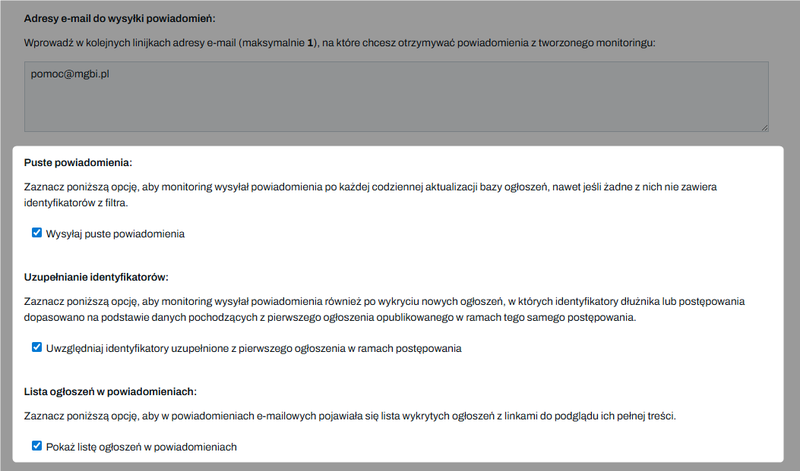
Konfigurieren Sie die zusätzlichen Optionen:
- Ergänzung von Identifikationsnummern – Wenn Sie diese Option aktivieren, weist das System den Anzeigen, in denen diese Nummern ursprünglich fehlten, NIP-/PESEL-Nummern zu. Dies ist besonders wichtig für Daten aus dem MSiG, wo vollständige Identifikationsnummern oft nur in der ersten Bekanntmachung erscheinen. So stellen Sie sicher, dass Sie keine weiteren Phasen des Verfahrens desselben Schuldners übersehen.
- Leere Benachrichtigungen senden – aktiviere diese Funktion, wenn du auch dann eine E-Mail erhalten möchtest, wenn an diesem Tag keine Meldungen zu deinen Schuldnern eingegangen sind, oder wenn du täglich alle Meldungen abrufen möchtest, die wir seit dem Versand der letzten Benachrichtigung veröffentlicht haben.
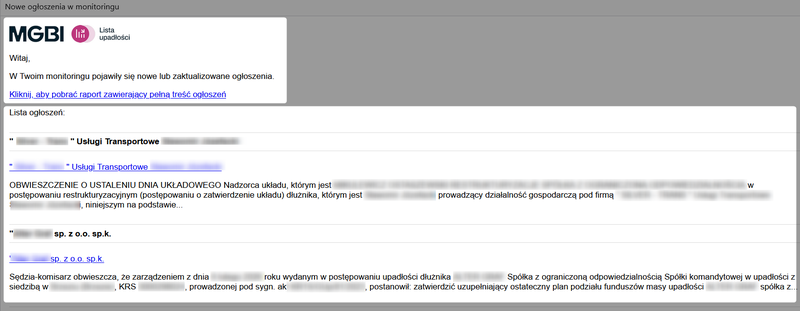
- Anzeigenliste in Benachrichtigungen anzeigen – ermöglicht es dir, bereits im E-Mail-Text Auszüge aus den Inhalten sowie URL-Links zu den Anzeigen einzusehen. Wenn die empfangenen Benachrichtigungen zu lang sind, kannst du diese Option deaktivieren.
Entscheide, in welchem Format du die Nachrichten erhalten möchtest:
- HTML – empfohlen für die tägliche Arbeit – enthält formatierten Inhalt, Auszüge aus Anzeigen sowie aktive URL-Links zur Vorschau des vollständigen Inhalts im Administrationsbereich der Website.
- Textnachricht – eine vereinfachte, kompaktere Form der Benachrichtigung. Verwende diese Option, wenn Nachrichten im HTML-Format von deinem E-Mail-Postfach nicht akzeptiert werden oder im Spam-Ordner landen.
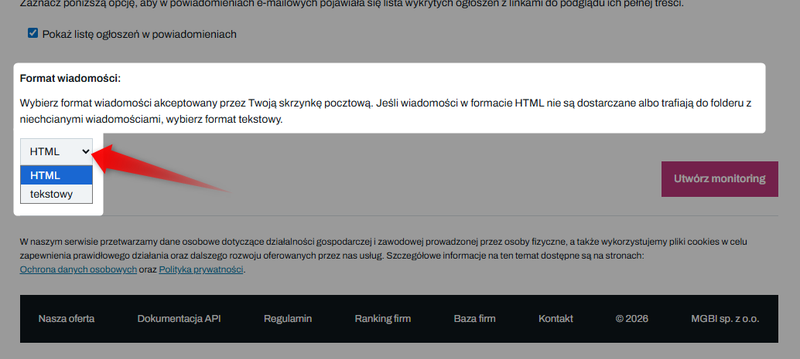
Wenn du die Konfiguration abgeschlossen hast, klicke auf„Überwachung erstellen“.
Wie funktionieren Benachrichtigungen?
Das System arbeitet im Tagesmodus und wertet die Daten des Vortages aus, um die Vollständigkeit der Informationen zu gewährleisten.
E-Mail-Benachrichtigungen werden jeden Morgen (in der Regel gegen 6:00 Uhr) versendet.
In jeder E-Mail aus dem Monitoring findest du einen Link, über den du sofort einen Excel-Bericht mit allen in der Benachrichtigung enthaltenen Anzeigen erstellen kannst.
Weitere Informationen zu den Berichten findest du im Leitfaden: Wie exportiert man den Inhalt mehrerer Insolvenz- und Sanierungsbekanntmachungen in eine Excel-Datei?
Limits
Die Funktion für automatische E-Mail-Benachrichtigungen in der Insolvenzliste unterliegt zwei grundlegenden Beschränkungen:
1️⃣ Benachrichtigungen – legt fest, wie viele unabhängige „Newsletter“ (separate Schuldnergruppen oder Benachrichtigungen an verschiedene E-Mail-Adressen) du in deinem Konto einrichten kannst.
2️⃣ Schuldner im Monitoring – Begrenzung der Anzahl der Unternehmen, die du im Rahmen eines aktiven Monitorings beobachten kannst (Kapazität eines einzelnen Filters).
- In den Pro- und Enterprise-Tarifen ist die Anzahl der Schuldner in der Überwachung unbegrenzt, sodass alle neuen Einträge in der Datenbank verfolgt werden können, ohne eigene Listen mit Steueridentifikationsnummern hochladen zu müssen.
- In den niedrigeren Tarifen solltest du, wenn du mehr Schuldner überwachen möchtest, als ein einzelner Filter zulässt, diese in kleinere Gruppen aufteilen und mehrere Überwachungen einrichten.
👉 Erfahren Sie mehr über die Limits: Wie kann man die Ausschöpfung der Limits in der Insolvenzliste überprüfen?
👉 Hier finden Sie das aktuelle Angebot und die Preisliste: Insolvenzverzeichnis – Preisliste