
Der Filter ist eine Liste von Schuldner-IDs oder Verfahrensnummern, die Sie in Ihrem Konto unter Insolvenzlisteauf der Website iMSiG.plspeichern. Ein einmal erstellter Filter kann mehrfach verwendet werden – ohne dass Sie die Nummern erneut eingeben müssen.
Die Filter sind nützlich, wenn:
- Möchten Sie nur die Meldungen zu einer ausgewählten Gruppe von Schuldnern in eine Excel-Datei exportieren,
- Möchtest du täglich eine E-Mail über neue Meldungen zu deinen Schuldnern erhalten,
- Sie arbeiten mit einer umfangreichen Liste von Identifikationsnummern und möchten diese in Excel einfach aktualisieren.
Wo kann man den Filter einsetzen?
Den Filter kannst du an zwei Stellen im Bedienfeld verwenden:
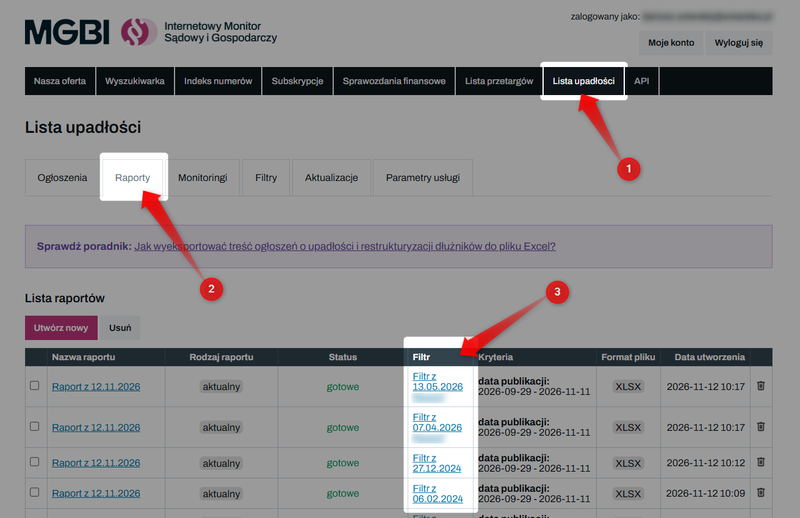
1️⃣ Berichte – Der Filter gibt an, für welche Schuldner das System eine Datei mit Ankündigungen (z. B. im Excel-Format) erstellen soll.
Der Name des Filters wird in der Liste der erstellten Berichte angezeigt.
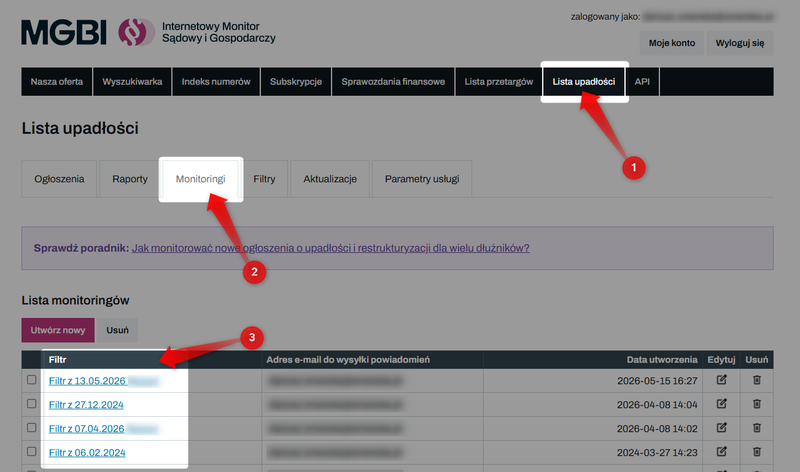
2️⃣ Überwachungen – Der Filter legt fest, welche Schuldner das System beobachten soll und über deren neue Einträge Sie per E-Mail benachrichtigt werden sollen.
Der Name des Filters wird in der Liste der Überwachungen sowie im Betreff der E-Mail-Benachrichtigungen angezeigt.
👉 Mehr dazu: Wie lassen sich neue Insolvenz- und Sanierungsbekanntmachungen für mehrere Schuldner überwachen?
Geben Sie dem Filter einen Namen, der die Gruppe der Schuldner eindeutig beschreibt (z. B. „Leasingkunden 2026“). So können Sie ihn sowohl in Berichten als auch in E-Mail-Benachrichtigungen leicht erkennen.
Was kann der Filter enthalten?
Im Filter kannst du Folgendes eingeben:
- Registrierungsnummern der Schuldner: NIP, PESEL, REGON, KRS,
- Aktenzeichen von Verfahren aus dem Nationalen Schuldnerregister (KRZ) oder dem Gerichts- und Wirtschaftsanzeiger (MSiG) – falls Sie nur ausgewählte Fälle verfolgen möchten.
In einem Filter kannst du verschiedene Arten von Identifikationsnummern kombinieren, z. B. Umsatzsteuer-Identifikationsnummern und PESEL-Nummern.
Die maximale Anzahl von IDs in einem Filter hängt von Ihrem Abonnement ab (weitere Informationen finden Sie weiter unten im Abschnitt „Limits“).
Filter erstellen
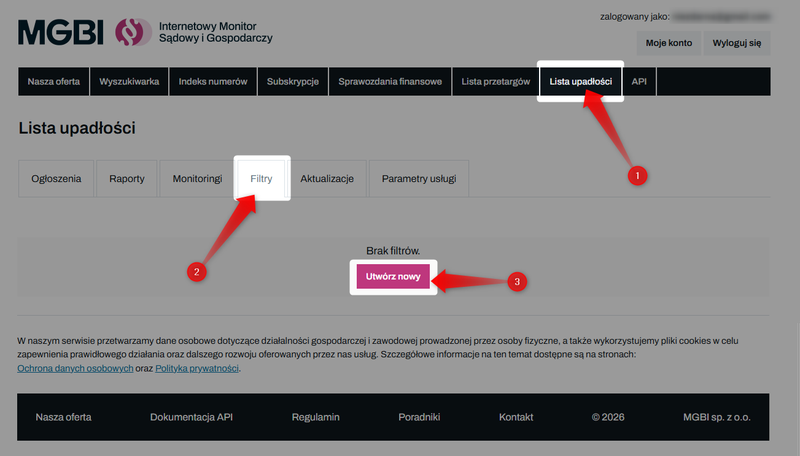
Melden Sie sich auf der Website an iMSiG.pl an und gehen Sie zum Reiter„Insolvenzliste“. Wechseln Sie anschließend zum Reiter„Filter“und klicken Sie auf„Neu erstellen“.
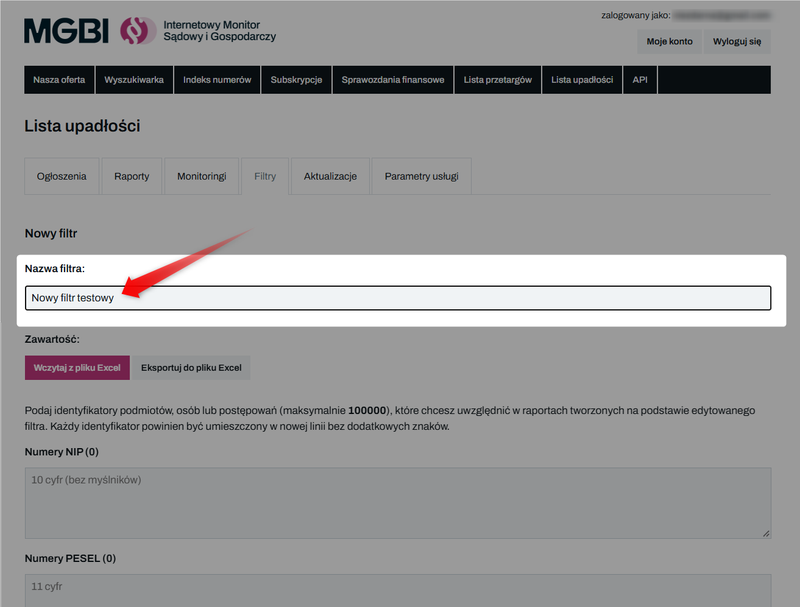
Gib dem Filter einen Namen.
Du kannst Identifikatoren auf zwei Arten hinzufügen:
- indem man sie von Hand einfügt,
- durch Importieren aus einer Excel-Datei.
Methode 1: Einfügen der Identifikatoren
Fügen Sie in das Textfeld die Registriernummern der Schuldner oder die Aktenzeichen der Verfahren ein. Jede Kennung sollte in einer neuen Zeile stehen. Geben Sie die Nummern ohne Bindestriche, Leerzeichen und andere Zeichen (z. B. Kommas oder Semikolons) ein.
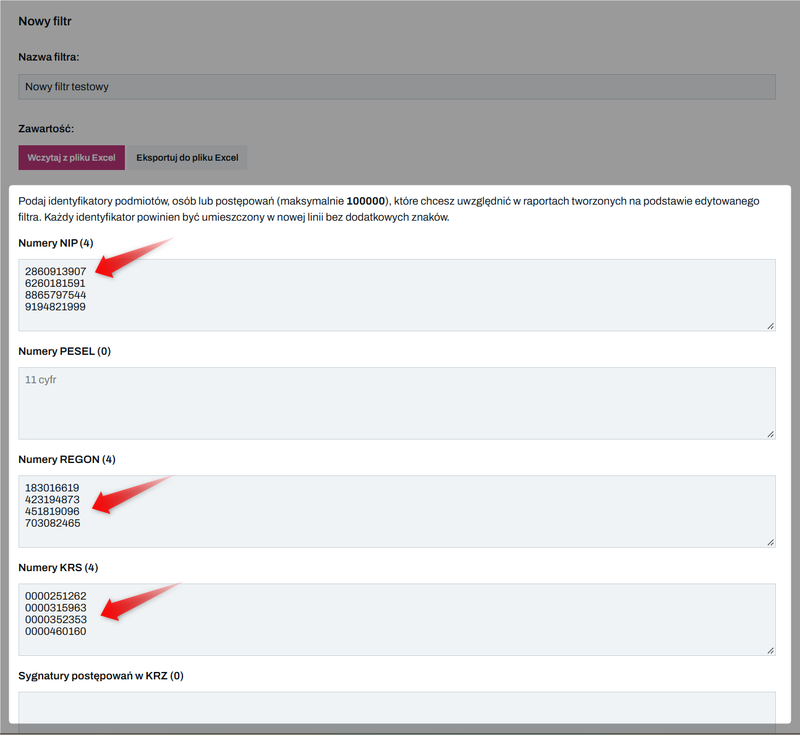
Diese Methode eignet sich für kürzere Schuldnerlisten.
Methode 2: Import aus einer Excel-Datei 🆕
Wenn Ihre Schuldnerliste in Excel gespeichert ist, müssen Sie die Nummern nicht einzeln in das Dashboard kopieren – Sie können die gesamte Datei hochladen.
Wie bereitet man eine Datei vor?
- Geben Sie die Identifikatoren in einer Spalte ein – jeweils in einer eigenen Zeile, wie im folgenden Screenshot gezeigt; die Spaltenanordnung sollte identisch sein.
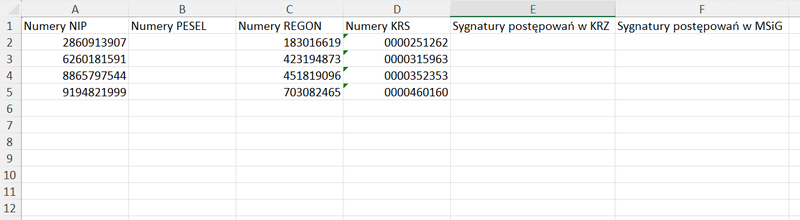
- Gib die Zahlen ohne Bindestriche, Leerzeichen und andere Zeichen ein.
- Lass keine Leerzeilen zwischen den Nummern.
Excel entfernt automatisch führende Nullen aus Zahlen, und manche PESEL-Nummern (z. B. von Personen, die nach 2000 geboren wurden) oder KRS-Nummern beginnen mit einer Null. Um dies zu vermeiden, markieren Sie vor der Eingabe der Nummern die Spalte, klicken Sie mit der rechten Maustaste und wählen Sie „Zellen formatieren“ → „Text“.
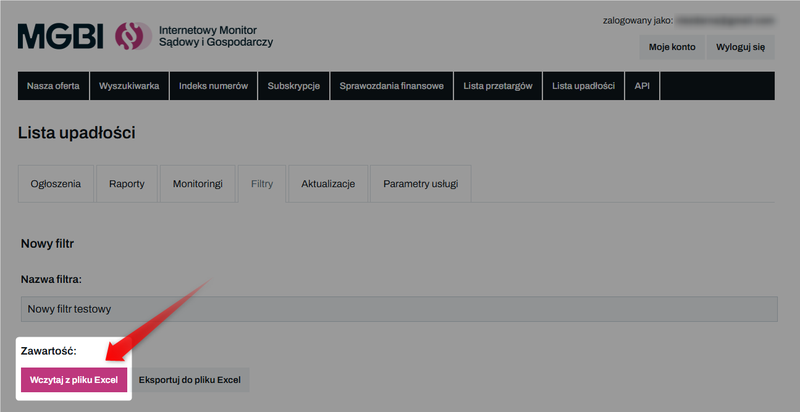
Um eine Dateizuimportieren, klicken Sie auf die Schaltfläche„Aus Excel-Datei laden“und wählen Sie eine Datei von Ihrem Computer aus.
Die Identifikatoren aus der Datei werden im Textfeld angezeigt.
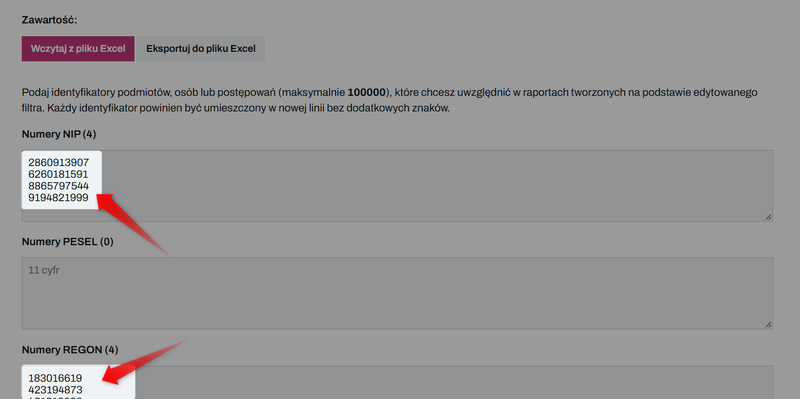
Der Import ersetzt die gesamte bisherige Liste im Textfeld – die dort zuvor enthaltenen Nummern werden gelöscht. Wenn Sie dem bestehenden Filter neue Schuldner hinzufügen möchten, fügen Sie in der Datei sowohl die bisherigen als auch die neuen Identifikationsnummern ein.
Sortieren der Liste
Wenn Sie mit einer großen Anzahl von Identifikationsnummern arbeiten, empfiehlt es sich, ein Tool zur automatischen Sortierung der Identifikationsnummern und zum Entfernen von Duplikaten zu verwenden. Damit lässt sich die Liste im Handumdrehen „bereinigen“, z. B. wenn derselbe Schuldner mehrmals in der Datei vorkommt. Diese Funktion ist standardmäßig für jeden neuen Filter aktiviert.
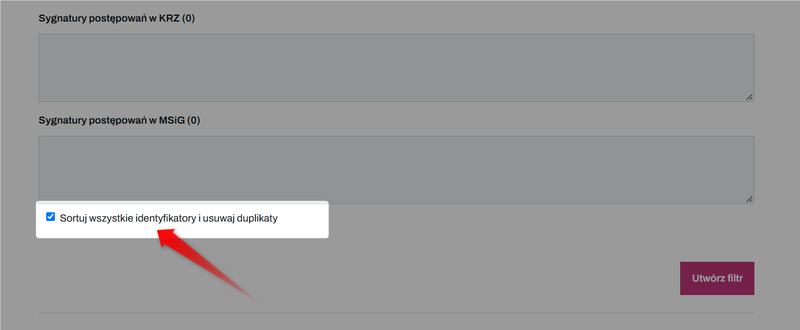
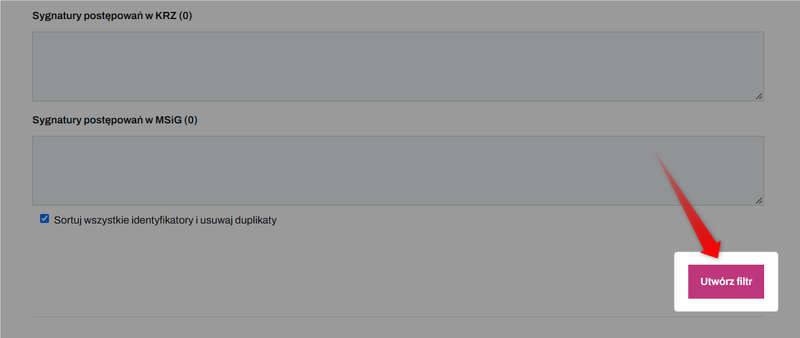
Klicken Sie abschließend auf„Filter erstellen“. Sie erhalten die Meldung, dass Sie den Filter nun zur Erstellung eines neuen Berichts oder zur Überwachung verwenden können.
Filter in eine Excel-Datei exportieren 🆕
Den Inhalt jedes gespeicherten Filters können Sie als Excel-Datei herunterladen. Das ist nützlich, wenn Sie:
- prüfen, ob sich die richtigen Geschäftspartner im Filter befinden,
- die Liste in Excel aktualisieren – neue Schuldner hinzufügen oder diejenigen entfernen, mit denen du nicht mehr zusammenarbeitest,
- die Liste der beobachteten Unternehmen an die Kollegen weiterleiten.
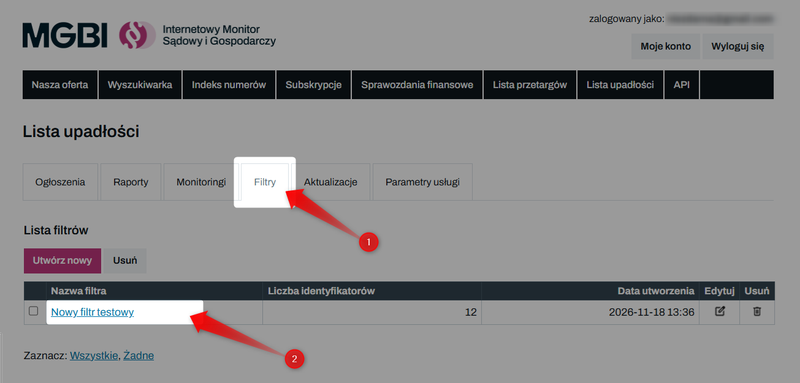
Um einen Filter zu exportieren, wechseln Sie zur Registerkarte„Filter“und klicken Sie in der Liste auf den Namen des Filters, den Sie exportieren möchten.
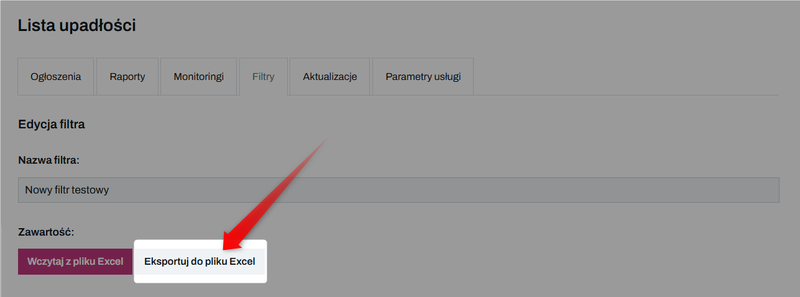
Klicken Sie anschließend auf die Schaltfläche„In Excel-Datei exportieren“:
Die Datei wird auf Ihren Computer heruntergeladen.
Falls der Download der Datei nicht funktioniert, versuche, die Cookies in deinem Browser zu löschen oder das Fenster in einem privaten Browserfenster (Inkognito-Modus) zu öffnen.
Filter bearbeiten und löschen
Ausgabe
Um den Namen eines Filters oder einer Liste von IDs zu ändern, wechseln Sie zur Registerkarte„Filter“und klicken Sie auf den Namen des Filters oder auf die Schaltfläche„Bearbeiten“.

Nehmen Sie die Änderungen vor und speichern Sie sie mit der Schaltfläche „Filter speichern“unten auf der Seite.
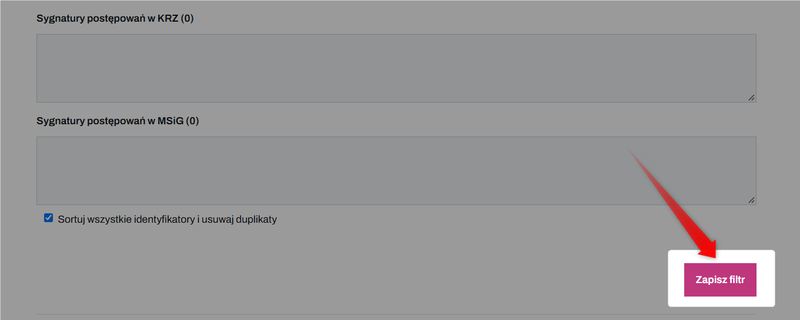
Änderungen am Filter werden automatisch in den Überwachungen und in den darauf basierenden neuen Berichten berücksichtigt. Zuvor erstellte Berichte bleiben unverändert.
Schritt-für-Schritt-Anleitung zur Aktualisierung einer umfangreichen Liste
Exportieren Sie den Filter nach Excel, nehmen Sie Änderungen an der Datei vor und importieren Sie sie anschließend erneut. Der Import ersetzt die bisherige Liste, daher sollte die Datei alle Identifikatoren enthalten, die im Filter erhalten bleiben sollen.
Löschen
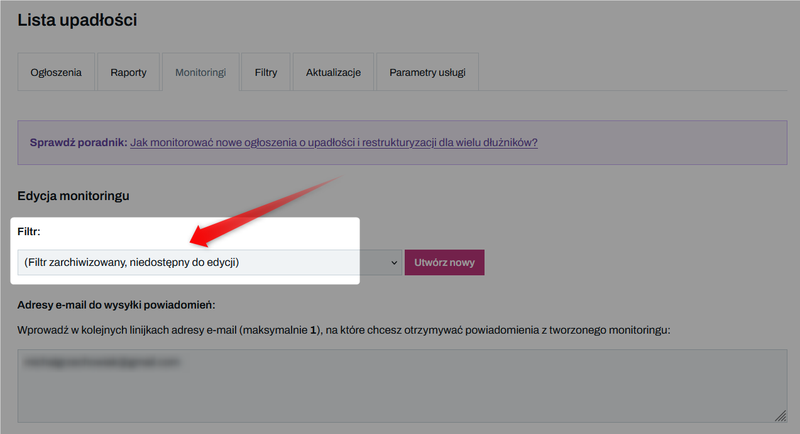
Bevor Sie den Filter löschen, überprüfen Sie bitte, ob er nicht gerade von einer Überwachungsfunktion genutzt wird. Das Löschen des Filters deaktiviert die Überwachung nicht – es werden weiterhin Benachrichtigungen an die Schuldner aus dem von Ihnen gelöschten Filter gesendet, aber Sie können die Liste der IDs darin nicht mehr ändern.
Wenn du eine solche Überwachung bearbeitest, wird im Feld„Filter“die Meldung„Filter archiviert, kann nicht bearbeitetwerden“ angezeigt:
→ Möchtest du keine Benachrichtigungen mehr erhalten? Lösche die Überwachung im Reiter„Überwachungen“.
→ Möchten Sie die Liste der überwachten Schuldner ändern? Bearbeiten Sie den Filter, anstatt ihn zu löschen.
→ Hast du den Filter versehentlich gelöscht? Melde dich bei uns – wir helfen dir, ihn wiederherzustellen.
Um einen Filter zu entfernen, klicken Sie auf das Papierkorbsymbol neben dem ausgewählten Filter.

Limits
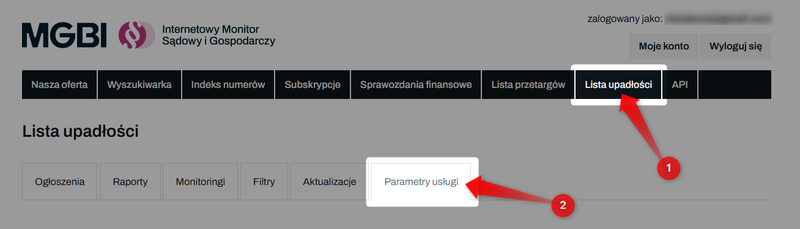
Jeder Filter verfügt über eine bestimmte Kapazität, d. h. die maximale Anzahl an Identifikatoren, die du darin speichern kannst. Diese hängt von deinem Abonnement ab. Die aktuelle Kapazität des Filters kannst du auf der Registerkarte„Dienstparameter“einsehen.
Man sollte bedenken, dass:
- Die Anzahl der Filter, die Sie erstellen können, ist nicht begrenzt – die Begrenzung gilt ausschließlich für die Anzahl der IDs in einem einzelnen Filter.
- In den Tarifen „Pro“ und „Enterprise“ können Sie Berichte und Überwachungen ohne Filter erstellen – in diesem Fall erhalten Sie alle Anzeigen aus dem ausgewählten Zeitraum.
- Das Erstellen eines Berichts für einen Filter verringert die Obergrenze der Anzahl der in einem bestimmten Monat überprüften einzelnen Schuldner.
👉 Erfahren Sie mehr über die Limits: Wie kann man die Ausschöpfung der Limits in der Insolvenzliste überprüfen?
👉 Hier findest du das aktuelle Angebot und die Preisliste: https://www.imsig.pl/inne/oferta